Навігацыя
Навігацыя ў Guru Maps дазваляе знаходзіць аптымальныя маршруты з некалькімі пунктамі і атрымліваць пакрокавыя галасавыя падказкі нават без падлучэння да інтэрнэту.
Каб карыстацца навігацыяй афлайн, загадзя спампуйце патрэбныя карты і даныя навігацыі для адпаведнай мясцовасці: «Налады» → «Спампаваць карты».
Стварыць маршрут
1. Выбраць пункт прызначэння
Каб разлічыць маршрут, знайдзіце адрас або цікавае месца, пастаўце метку на карце ці выберыце захаванае месца са спіса «Мае калекцыі»:
- Націсніце і ўтрымлівайце патрэбнае месца на карце, пакуль не з'явіцца ўсплывальнае меню, а затым выберыце значок
 :
:

- Правядзіце ўправа па назве меткі ў спісе «Мае калекцыі», а затым націсніце значок :
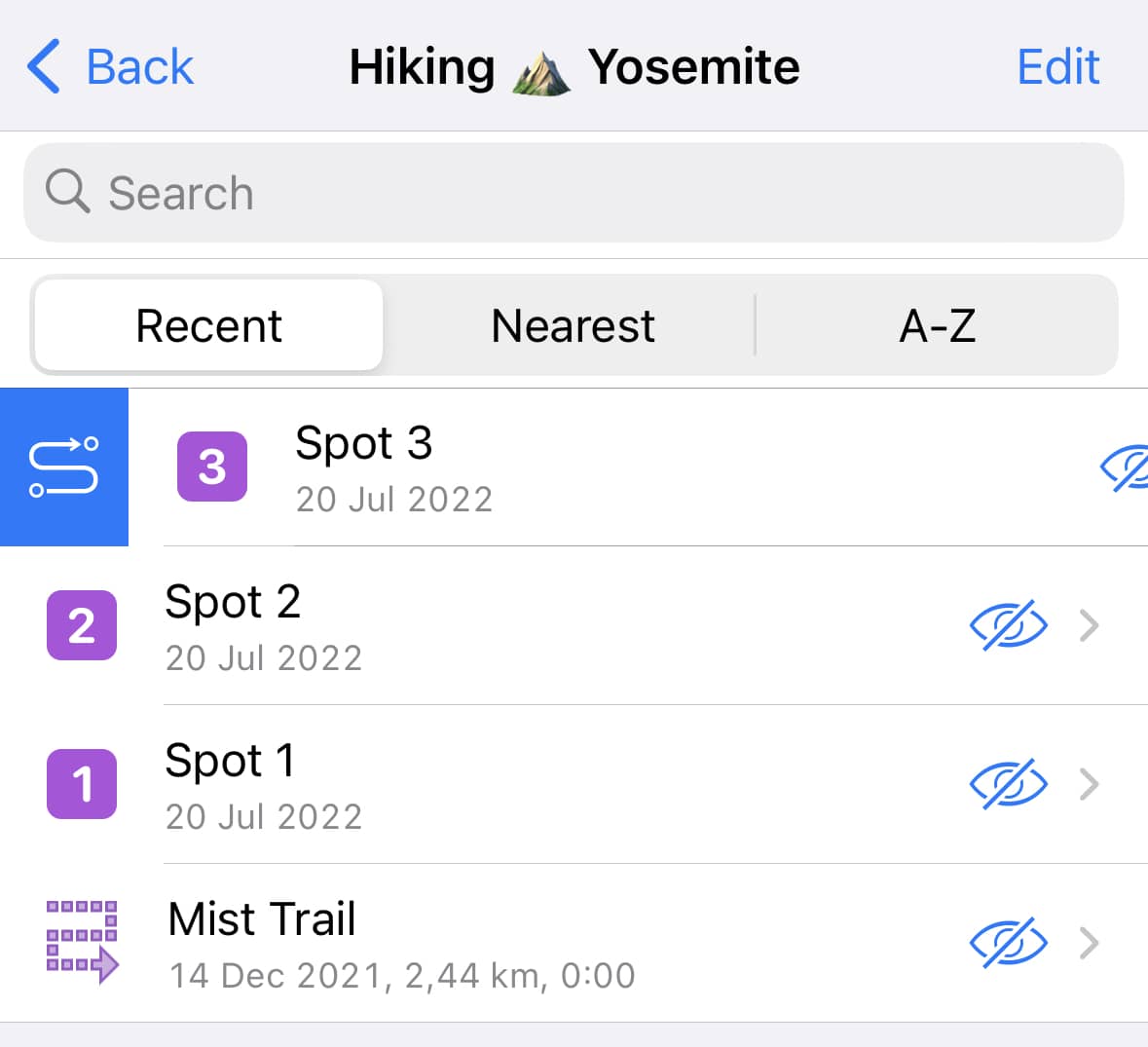
- Націсніце цікавае месца на карце, а затым значок
 на панэлі з падрабязнай інфармацыяй унізе:
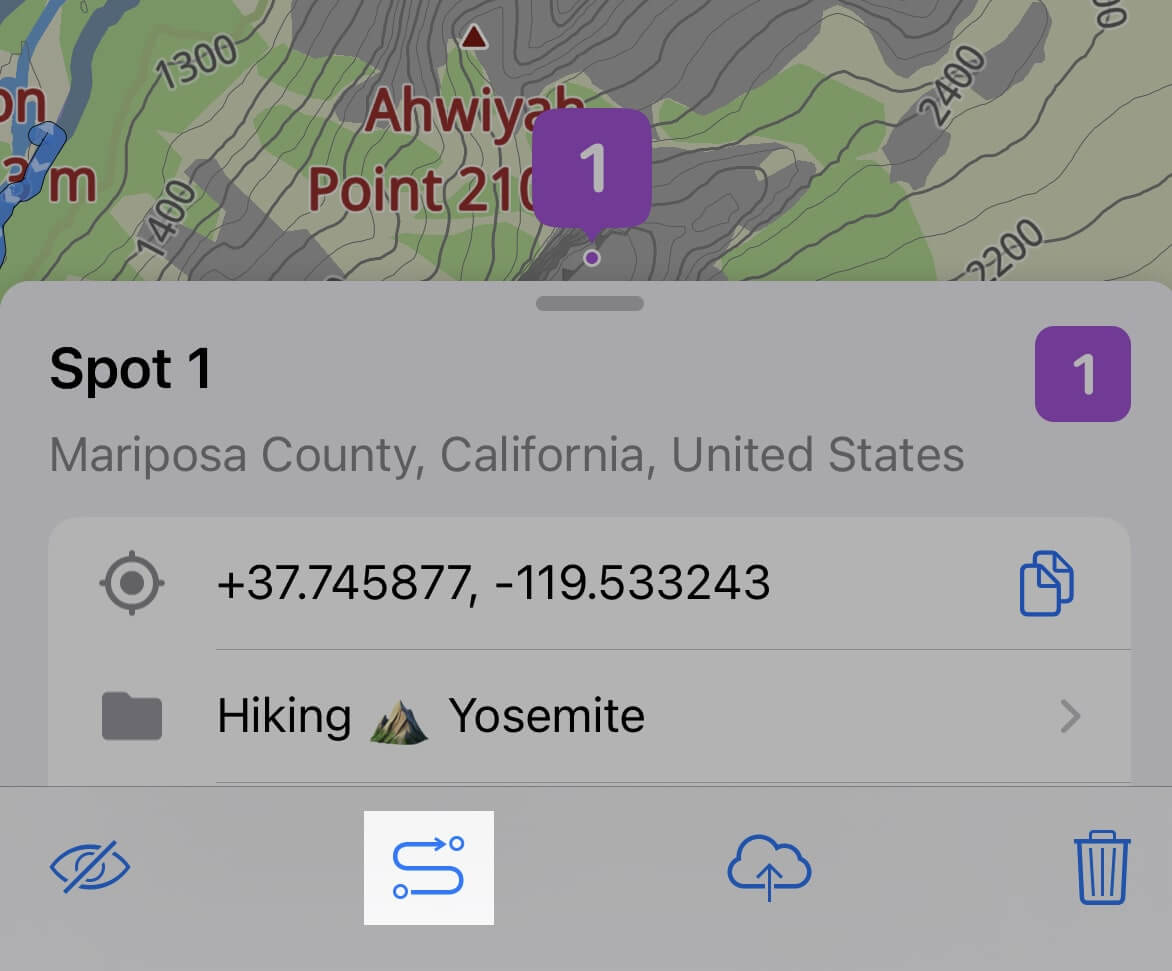
2. Выбраць рэжым навігацыі
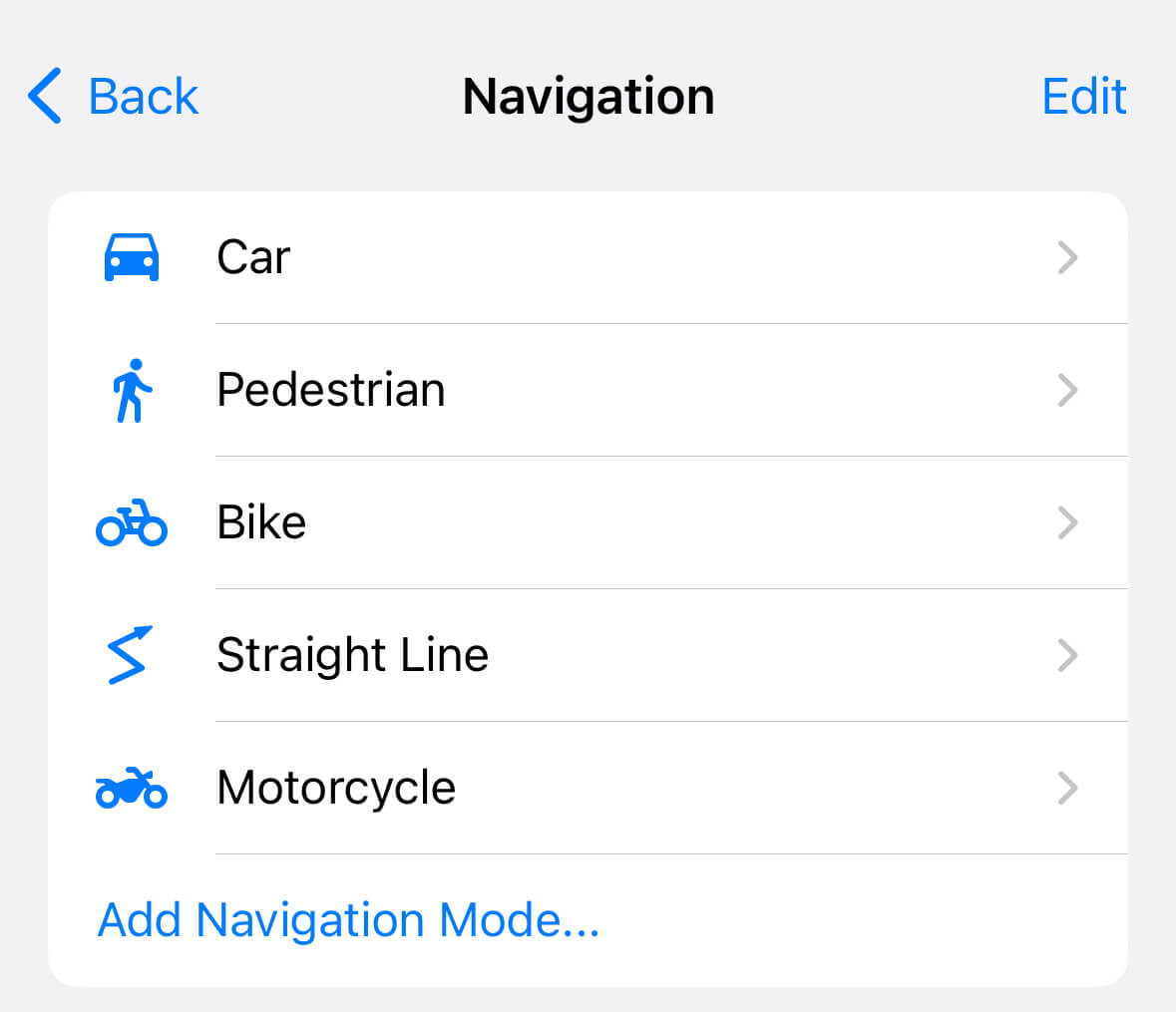
Guru Maps будуе маршруты для розных спосабаў перамяшчэння:
- Аўтамабіль
- Пешаход
- Ровар
- Матацыкл
- Грузавік
- Напрамкі — шлях па прамой

Стандартна маршрут будуецца для аўтамабіля, але вы можаце выбраць прыдатны рэжым.
Каб дадаць іншыя рэжымы навігацыі:
- На экране планавання маршруту націсніце значок з трыма кропкамі, каб адкрыць меню.
- Выберыце «Адчыніць налады навігацыі».
- Націсніце «Дадаць рэжым навігацыі» і выберыце патрэбныя рэжымы.
Папярэдні прагляд маршруту
Маршрут ад вашага бягучага месцазнаходжання будуецца аўтаматычна. Guru Maps прапануе найлепшыя варыянты паводле часу ў дарозе і параметраў, выбраных у раздзеле «Налады» → «Навігацыя».
На карце маршрут будзе вылучаны сінім, а ўнізе з'явяцца асноўныя звесткі: адлегласць, час у дарозе і час прыбыцця.
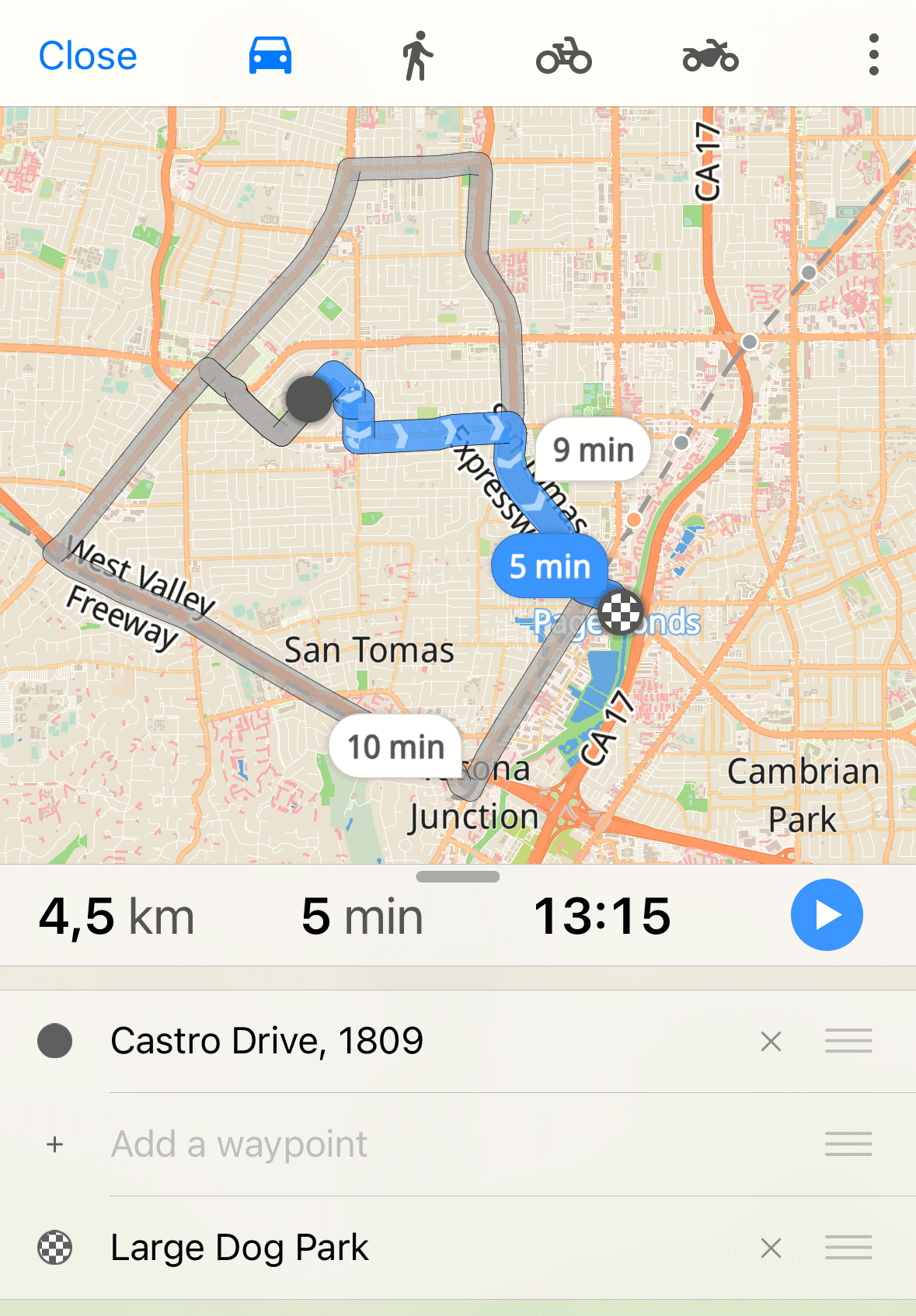
Guru Maps выкарыстоўвае мадэль найхутчэйшага маршруту, у першую чаргу заснаваную на часе ў дарозе. Алгарытм таксама ўлічвае налады навігацыі, адлегласць і колькасць паваротаў.
Для пешых і веласіпедных маршрутаў таксама паказваецца разлічаны набор вышыні:
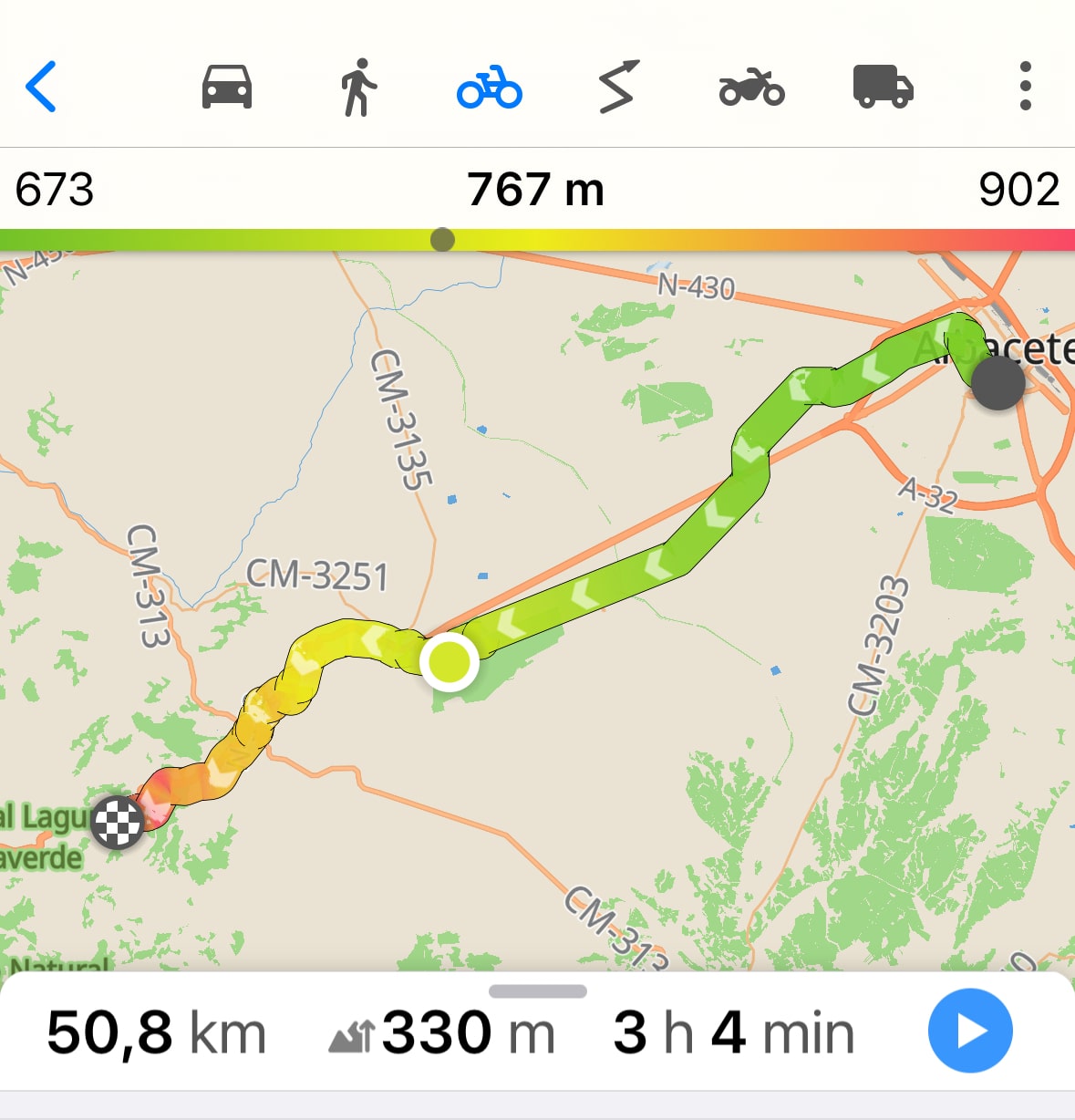
Разлік часу пешага маршруту ўлічвае рэльеф: на стромкім пад'ёме хуткасць зніжаецца, круты спуск таксама запавольвае рух, а спадзісты спуск дазваляе ісці найхутчэй. Таму прагноз адлюстроўвае пад'ёмы і спускі на шляху, а не выкарыстоўвае адну сярэднюю хуткасць. Гэта асабліва карысна ў паходах і на пагорыстай мясцовасці. Даныя для такога разліку ўваходзяць у карты, таму абнавіце спампаваныя карты, каб атрымаць дакладны вынік. Усё працуе цалкам афлайн.
Дадаць пункты маршруту
Пункты маршруту — гэта дадатковыя прыпынкі, якія можна дадаць па дарозе. Яны дапамагаюць пазначыць месцы, якія вы хочаце наведаць, і дакладней спланаваць паездку.
Дадаць пункт да маршруту можна двума спосабамі:
- У рэжыме папярэдняга прагляду націсніце і ўтрымлівайце патрэбнае месца на карце, пакуль не з'явіцца меню. Выберыце, як дадаць яго да маршруту, злева направа:
- зрабіць пачаткам;
- зрабіць прамежкавым пунктам;
- зрабіць канцом.

- Націсніце «Дадаць пункт» у спісе пунктаў маршруту, каб адкрыць пошук.
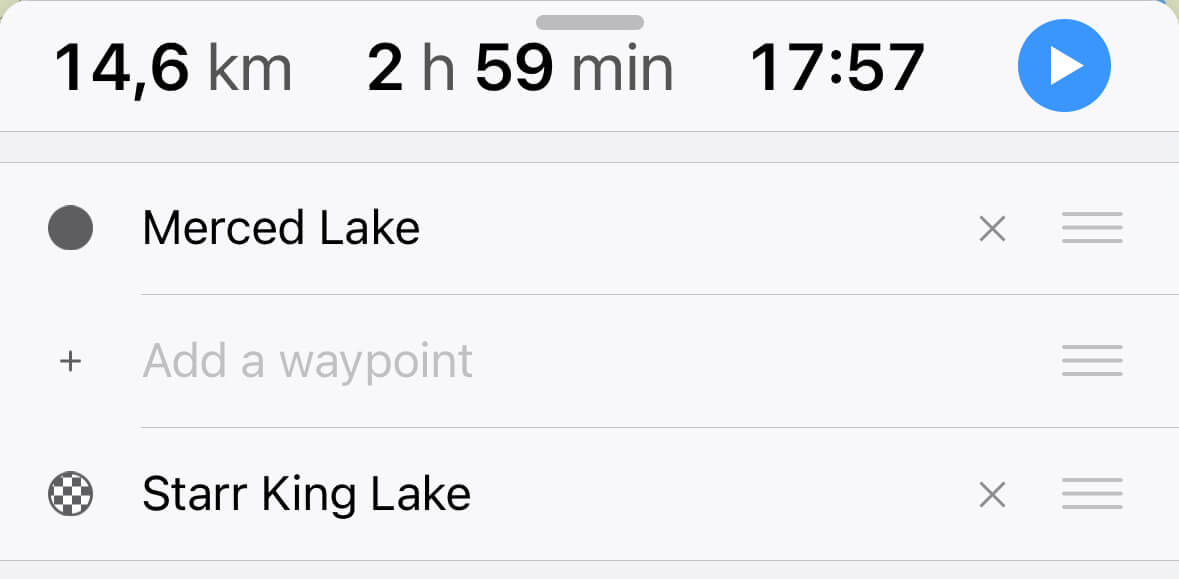
Знайдзіце патрэбнае месца і на панэлі з падрабязнай інфармацыяй унізе дадайце яго як пачатковы, прамежкавы або канчатковы пункт:
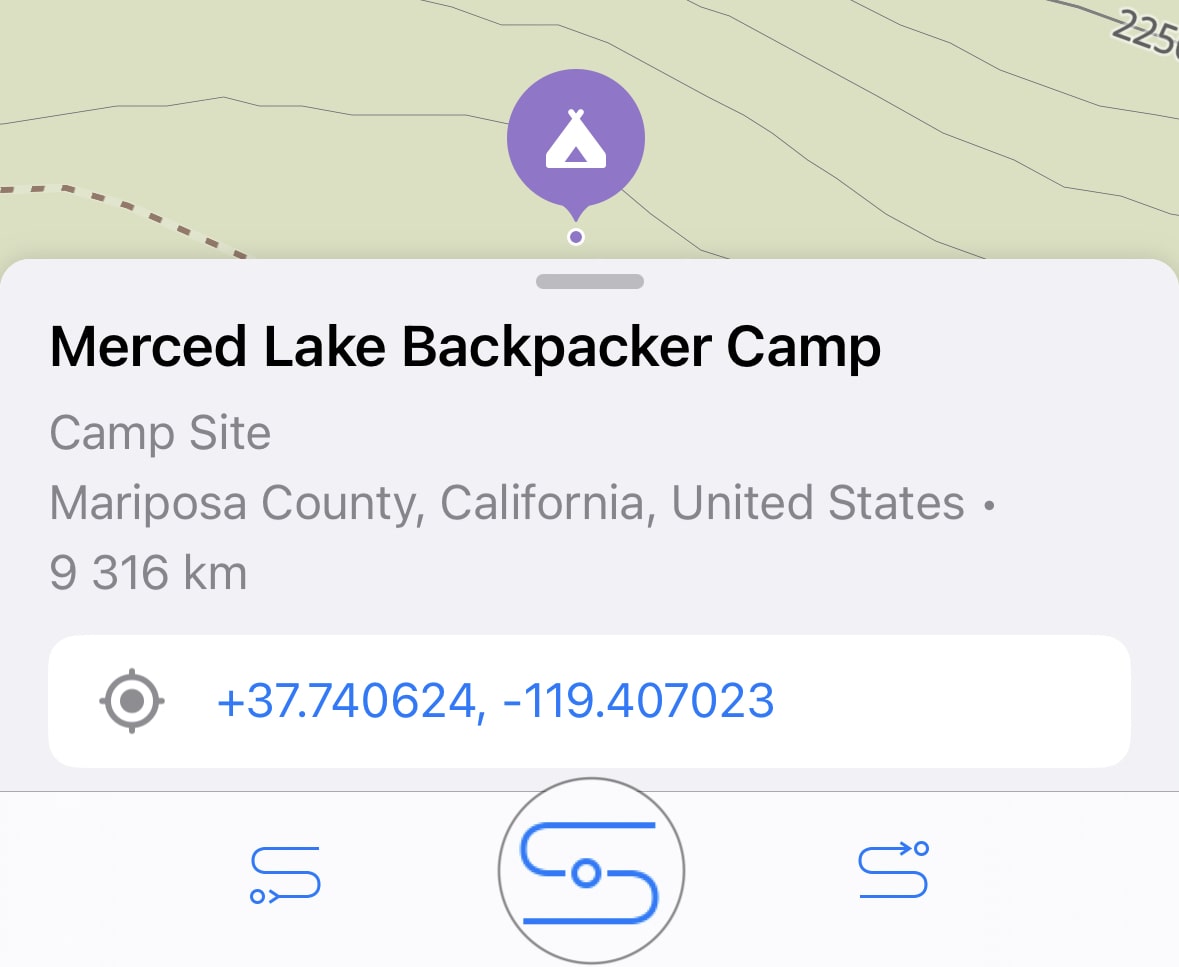
Пасля дадання пункта маршрут абнаўляецца аўтаматычна. Калі разлік завершаны, пункты можна перацягваць на карце або мяняць іх парадак у спісе — маршрут будзе пералічвацца адразу.
Каб выдаліць пункт маршруту:
- Націсніце пункт на карце, каб паказаць дзеянне выдалення:
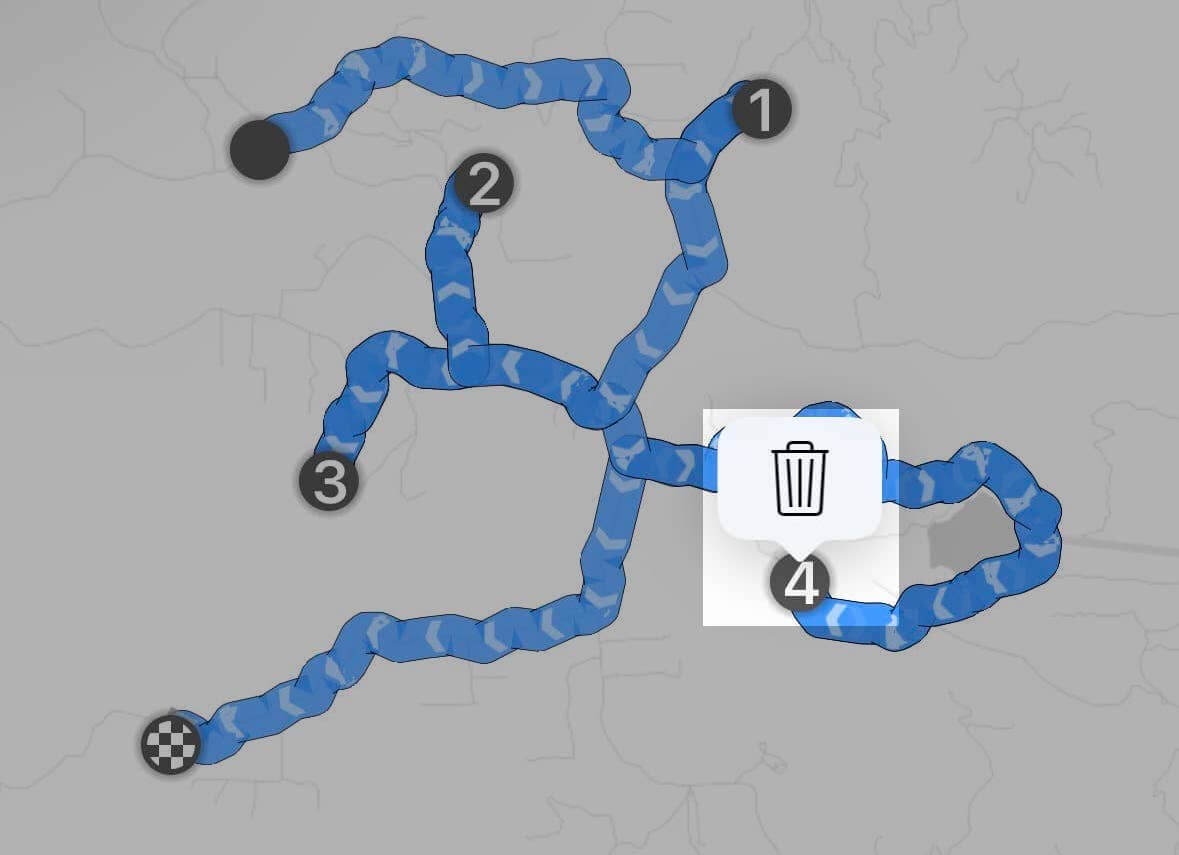
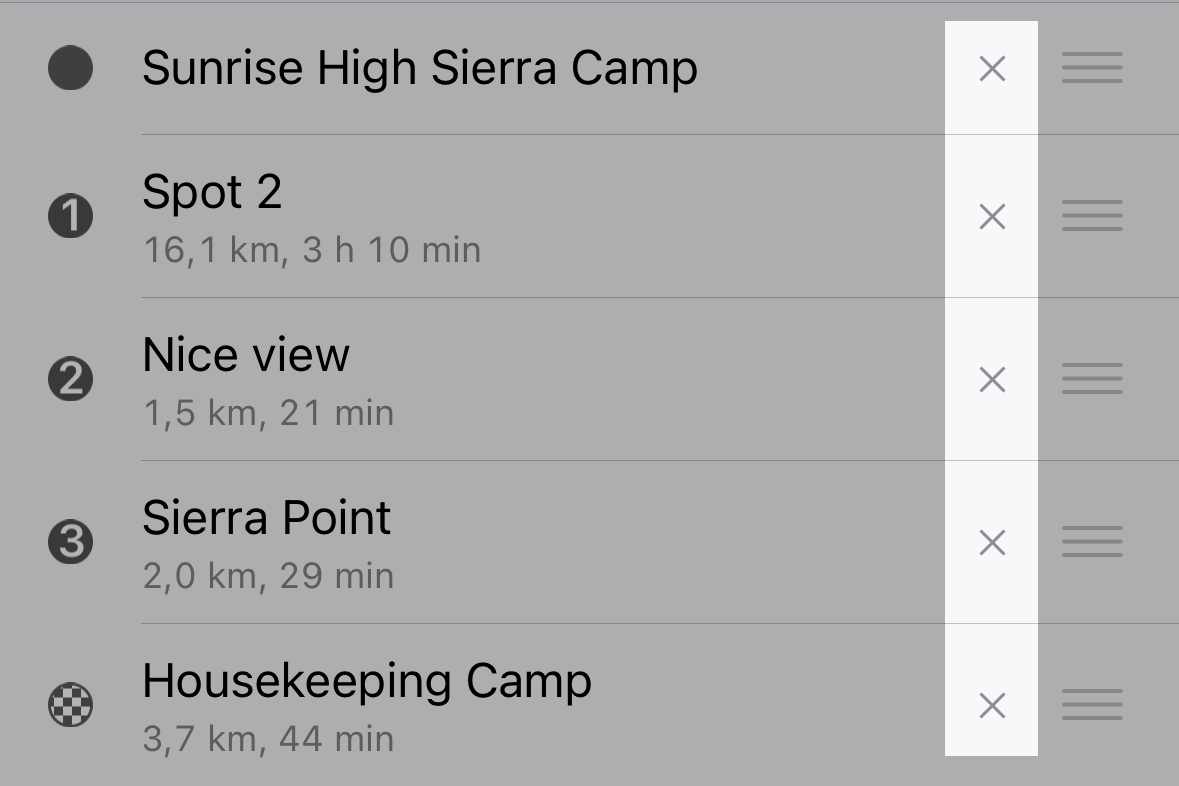
- Націсніце значок X каля назвы пункта ў спісе:
Паведамленне сэрвісу «Гэты маршрут занадта вялікі і перавышае максімальна дапушчальную адлегласць» з'яўляецца, калі маршрут перавышае дапушчальныя абмежаванні:
Аўтамабіль • Анлайн: 150 пунктаў або 10 000 км • Афлайн: 50 пунктаў або 2 000 км
Ровар • Анлайн: 100 пунктаў або 1 000 км • Афлайн: 50 пунктаў або 500 км
Пешаход • Анлайн: 150 пунктаў або 500 км • Афлайн: 50 пунктаў або 500 км
Матацыкл • Анлайн: 150 пунктаў або 10 000 км • Афлайн: 50 пунктаў або 2 000 км
Грузавік • Анлайн: 150 пунктаў або 10 000 км • Афлайн: 50 пунктаў або 2 000 км
Захаваць маршрут
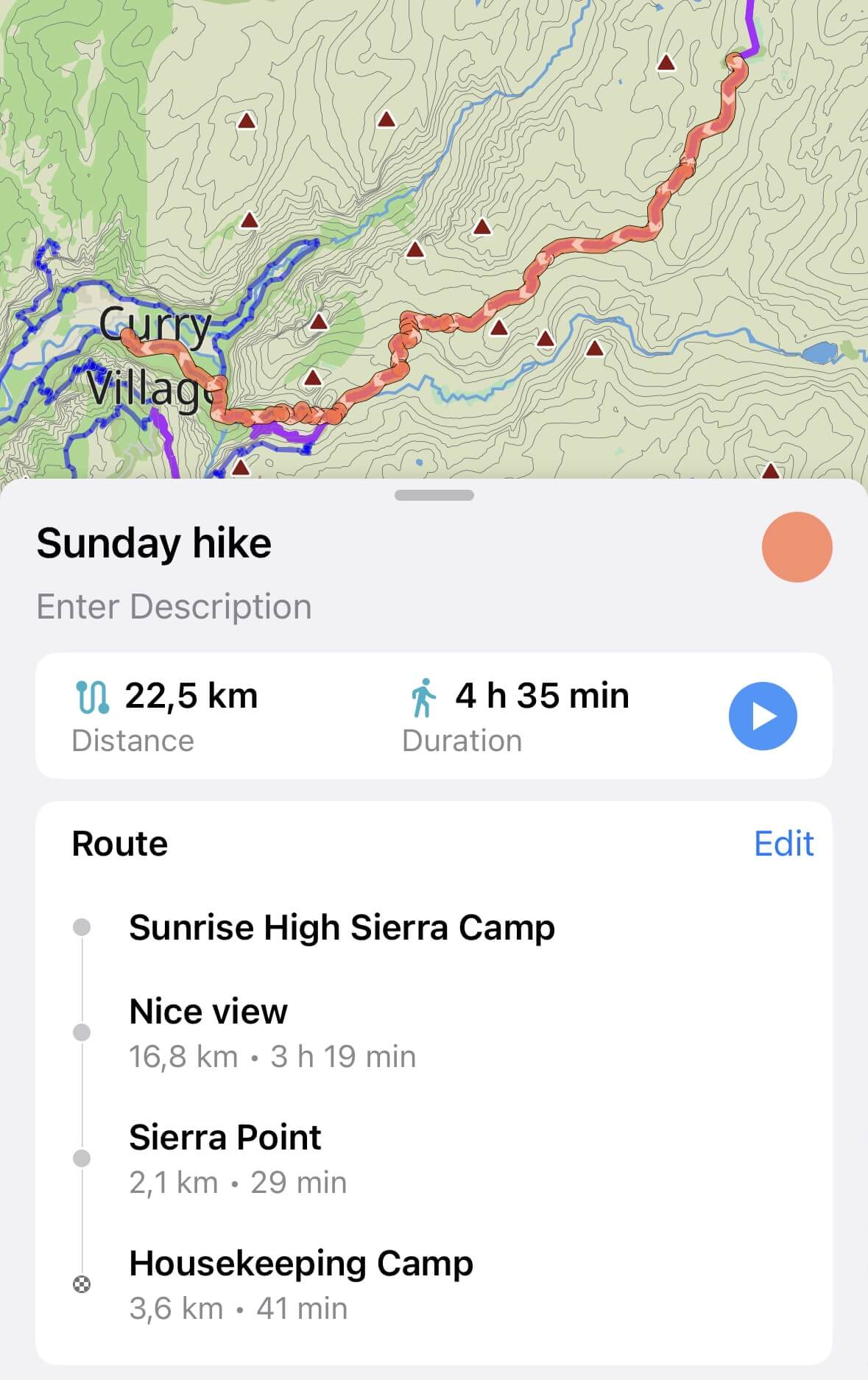
Каб захаваць маршрут для будучага выкарыстання, націсніце значок з трыма кропкамі на экране папярэдняга прагляду і выберыце «Захаваць маршрут».
Маршрут будзе захаваны ў спісе «Мае калекцыі».
Аптымізаваць маршрут
Калі маршрут мае некалькі пунктаў, Guru Maps можа знайсці найбольш эфектыўны парадак іх наведвання і скараціць час у дарозе.
Націсніце кнопку з трыма кропкамі ў правым верхнім куце экрана папярэдняга прагляду і выберыце «Аптымізаваць маршрут».
Для аптымізацыі патрэбны прынамсі два дададзеныя пункты. Маршрут можа мець не больш за 50 прамежкавых пунктаў.
Іншыя параметры маршруту
Каб адкрыць дадатковыя параметры, націсніце значок з трыма кропкамі ў правым верхнім куце экрана планавання маршруту.

У меню даступныя такія дзеянні:
- Змяніць карту: выбраць афлайн- або анлайн-карту, а таксама ўключыць ці выключыць дадатковыя слаі.
- Адчыніць налады навігацыі: змяніць параметры навігацыі, не выходзячы з рэжыму пабудовы маршруту. Пасля змены параметраў маршрут будзе пералічаны.
- Адкрыць пошук: знайсці месца, паказаць яго на карце і дадаць як пункт маршруту.
- Ачысціць пошук: схаваць вынікі пошуку з карты.
Пачаць навігацыю па маршруце
Каб пачаць навігацыю, націсніце значок  . Пасля пачатку маршруту можна:
- Прапусціць наступны пункт і перайсці да чарговага пункта або адразу да месца прызначэння, націснуўшы значок
 :
:

- Спыніць або адрэдагаваць маршрут ці выключыць галасавыя падказкі з дапамогай адпаведнага значка ў разгортвальным меню ўнізе:

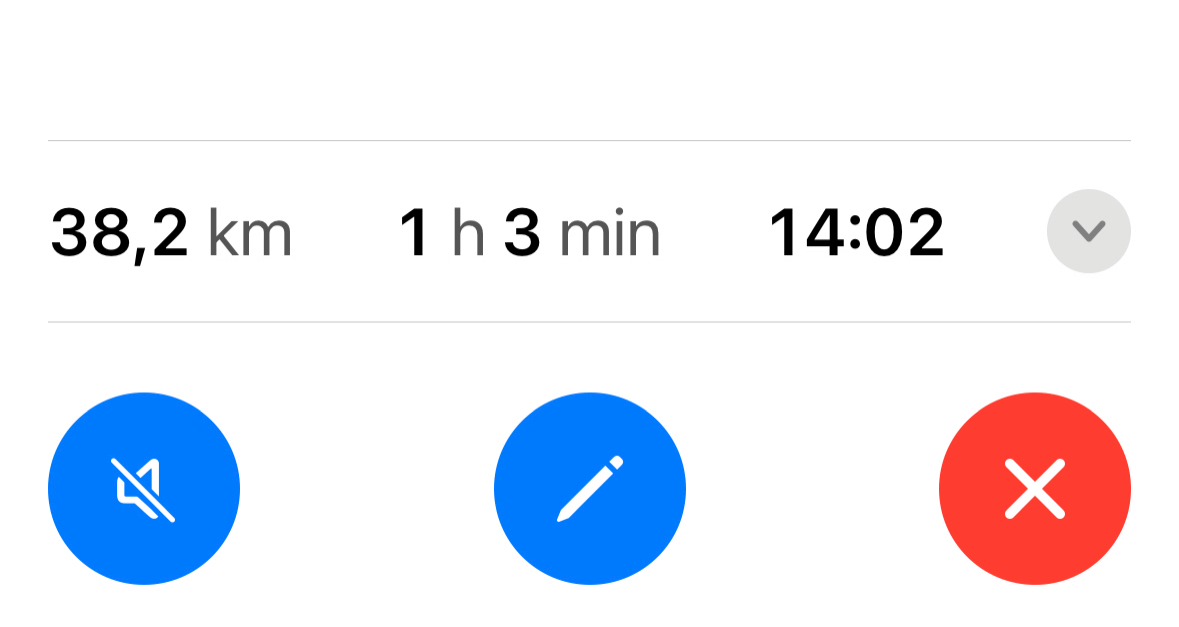
Калі вы прапусціце паварот або свядома адхіліцеся ад запланаванага шляху, Guru Maps аўтаматычна пералічыць маршрут.
Галасавыя падказкі
Падчас навігацыі Guru Maps агучвае напрамкі руху. Каб у любы момант выключыць галасавыя падказкі, націсніце значок гуку  .
.
Націсніце і ўтрымлівайце значок гуку, каб выбраць адну з падтрыманых моў галасавых падказак. Мову таксама можна змяніць у наладах навігацыі.
Больш пра падлучэнне прылад да аксесуараў Bluetooth:
Абраныя
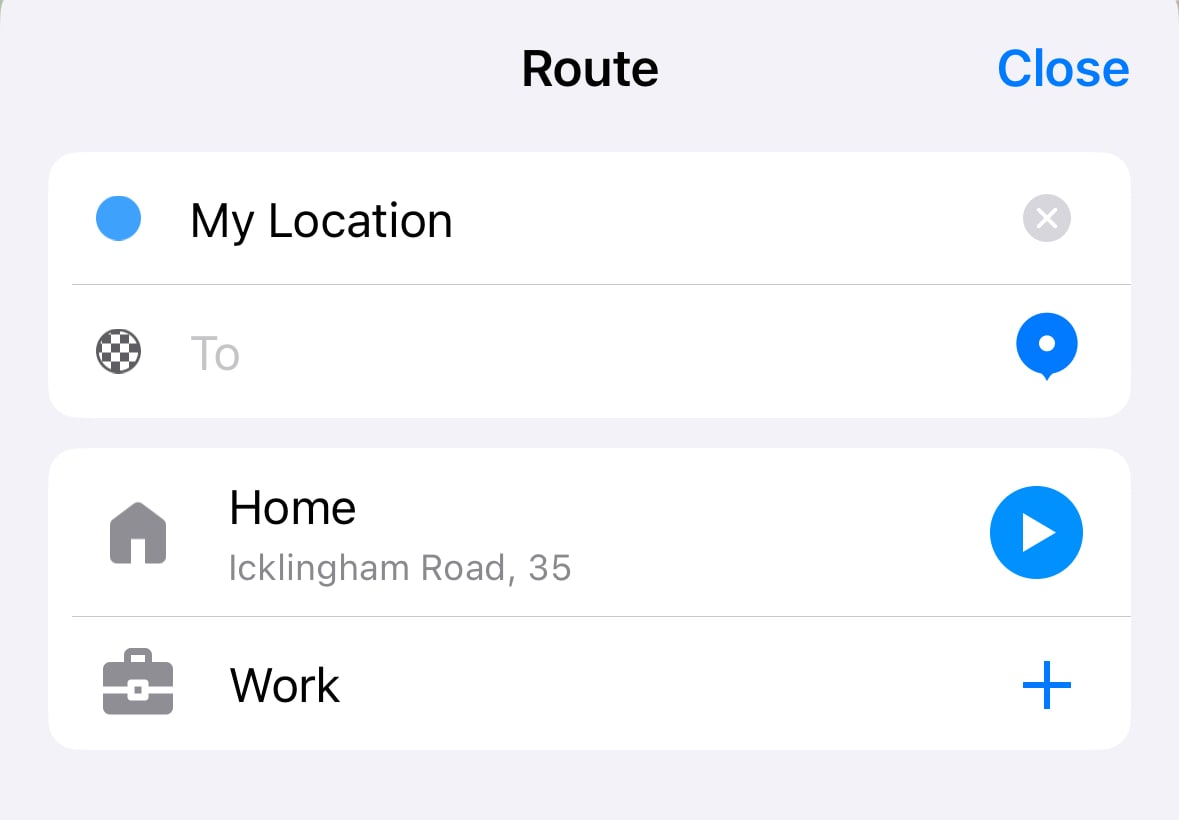
Абраныя — гэта патрэбныя вам месцы: дом, работа і іншыя пункты, куды вы часта ездзіце. Навігацыю да іх можна пачаць адным націскам. Раней Дом і Работа былі фіксаванай парай, а цяпер гэта проста першыя два элементы адкрытага спіса, у які можна дадаць колькі заўгодна ўласных месцаў.
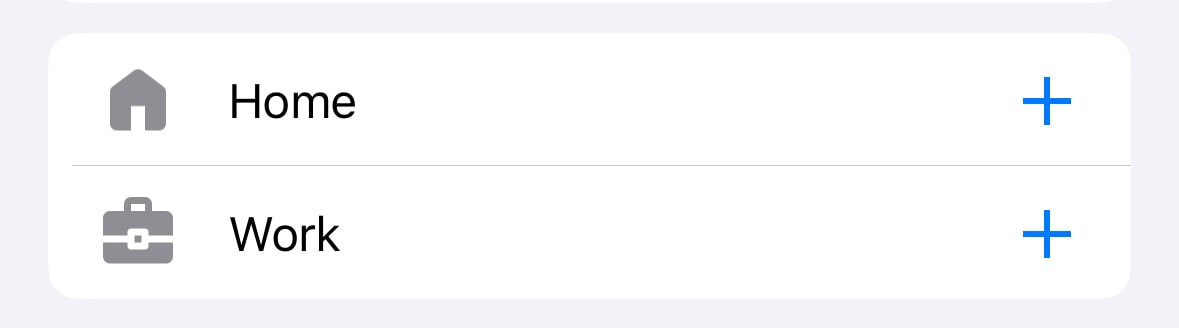
Калі вы ўжо захавалі Дом і Работу, пасля абнаўлення яны перанясуцца аўтаматычна — наладжваць іх нанова не трэба.
Дадаць у Абраныя
Дадайце ў Абраныя любое месца проста з панэлі падрабязнай інфармацыі: цікавы аб'ект, вынік пошуку, метку або кропку, выбраную на карце. Кожнае абранае месца атрымае сваю зорку.
Змяніць парадак
Адкрыйце спіс Абраных у акне пабудовы маршруту і перацягвайце месцы ўверх або ўніз, каб найбольш патрэбныя былі ў пачатку. Парадак захоўваецца пасля перазапуску праграмы.
Пачаць навігацыю адным націскам
- На галоўным экране карты націсніце кнопку навігацыі .
- Выберыце абранае месца — навігацыя пачнецца без пошуку і ўводу тэксту.
Каб паказаць кнопку навігацыі на галоўным экране карты, адкрыйце раздзел «Галоўны экран» у наладах праграмы і ўключыце параметр «Кнопка навігацыі».
Абраныя ва ўсёй праграме
Абраныя месцы даступныя ў акне пабудовы маршруту, у пошукавых падказках і ў CarPlay — у сетцы пошуку і ў асобным спісе, калі вы захавалі больш за два месцы. Панэль CarPlay таксама паказвае два найбольш імаверныя месцы з улікам часу сутак, таму ранішнюю паездку на працу або вячэрняе вяртанне дадому заўсёды можна пачаць адным націскам.