Калекцыі
Калекцыі — гэта групы метак і GPS-трэкаў, падобныя да папак на камп'ютары. Калі размеркаваць аб'екты па калекцыях, маршруты розных падарожжаў не будуць змешвацца.
Спіс калекцый
Каб адкрыць спіс «Мае калекцыі», націсніце значок  на галоўным экране карты.
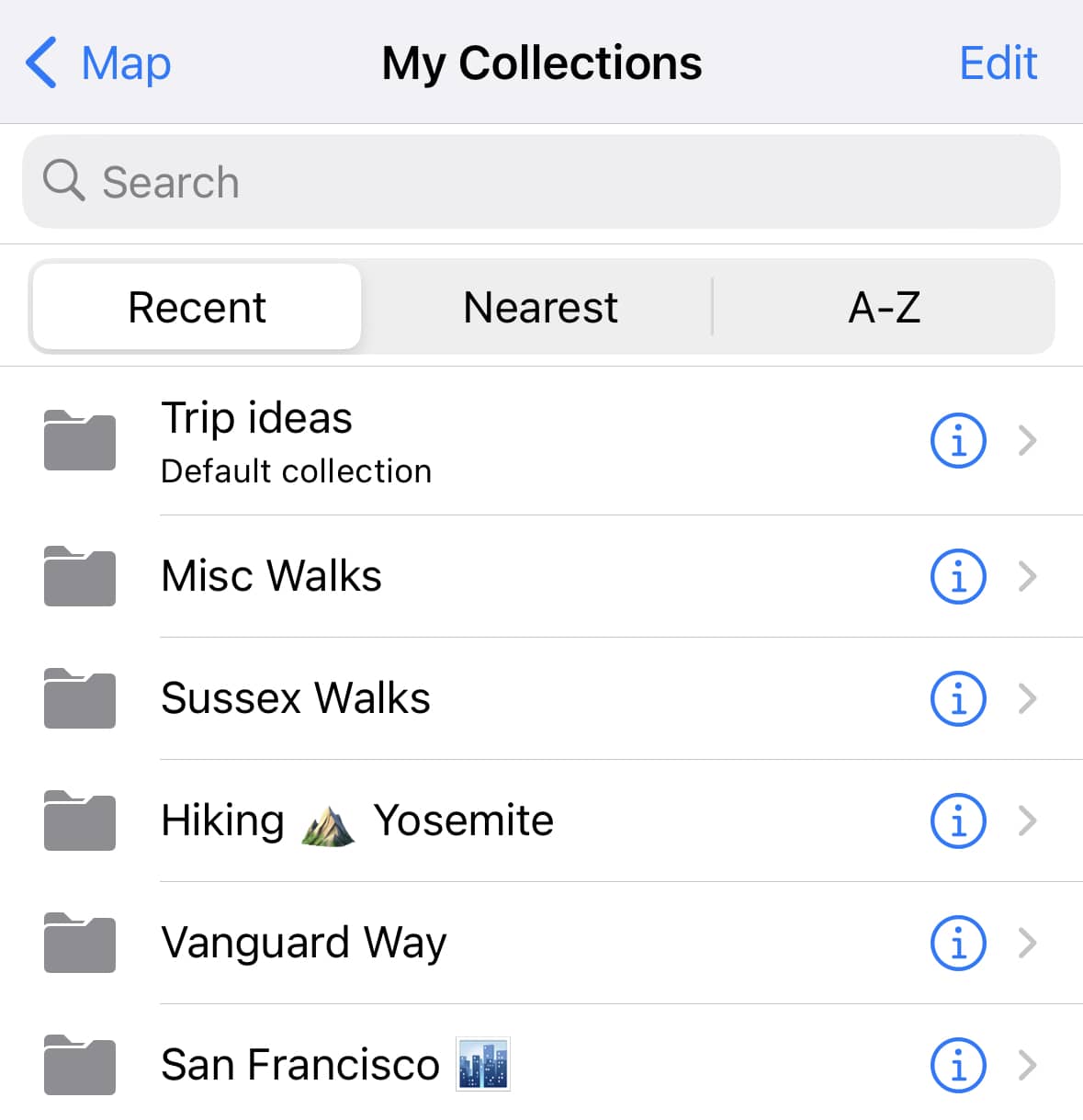
Каб стварыць новую калекцыю, націсніце кнопку  унізе экрана «Мае калекцыі».
Каб паглядзець меткі і GPS-трэкі ў калекцыі, націсніце яе назву ў спісе.
Каб паглядзець або змяніць звесткі пра калекцыю, націсніце значок  побач з яе назвай.
Калекцыі і іх змесціва можна сартаваць паводле розных крытэрыяў:
- Нядаўнія — спачатку будуць паказаны аб'екты, створаныя апошнімі.
- Бліжэйшыя — уверсе спіса будуць калекцыі з месцамі, найбліжэйшымі да вашага бягучага месцазнаходжання.
- A–Z — аб'екты будуць адсартаваны паводле назваў у алфавітным парадку.
Каб шукаць у калекцыях, націсніце поле пошуку і пачніце ўводзіць тэкст. Падчас уводу ў спісе будуць заставацца калекцыі з аб'ектамі, якія адпавядаюць запыту.
Каб выдаліць аб'ект са спіса, правядзіце справа налева па назве калекцыі, меткі або трэка, а затым націсніце «Выдаліць».
Выбраны аб'ект будзе перамешчаны ў раздзел «Нядаўна выдаленае», дзе яго можна аднавіць на працягу 30 дзён.
Каб схаваць аб'ект, націсніце значок  . Трэк або метка знікне з карты. Каб зноў паказаць аб'ект, націсніце
  . Колер назвы таксама зменіцца: чорны азначае, што аб'ект бачны, шэры — што схаваны.
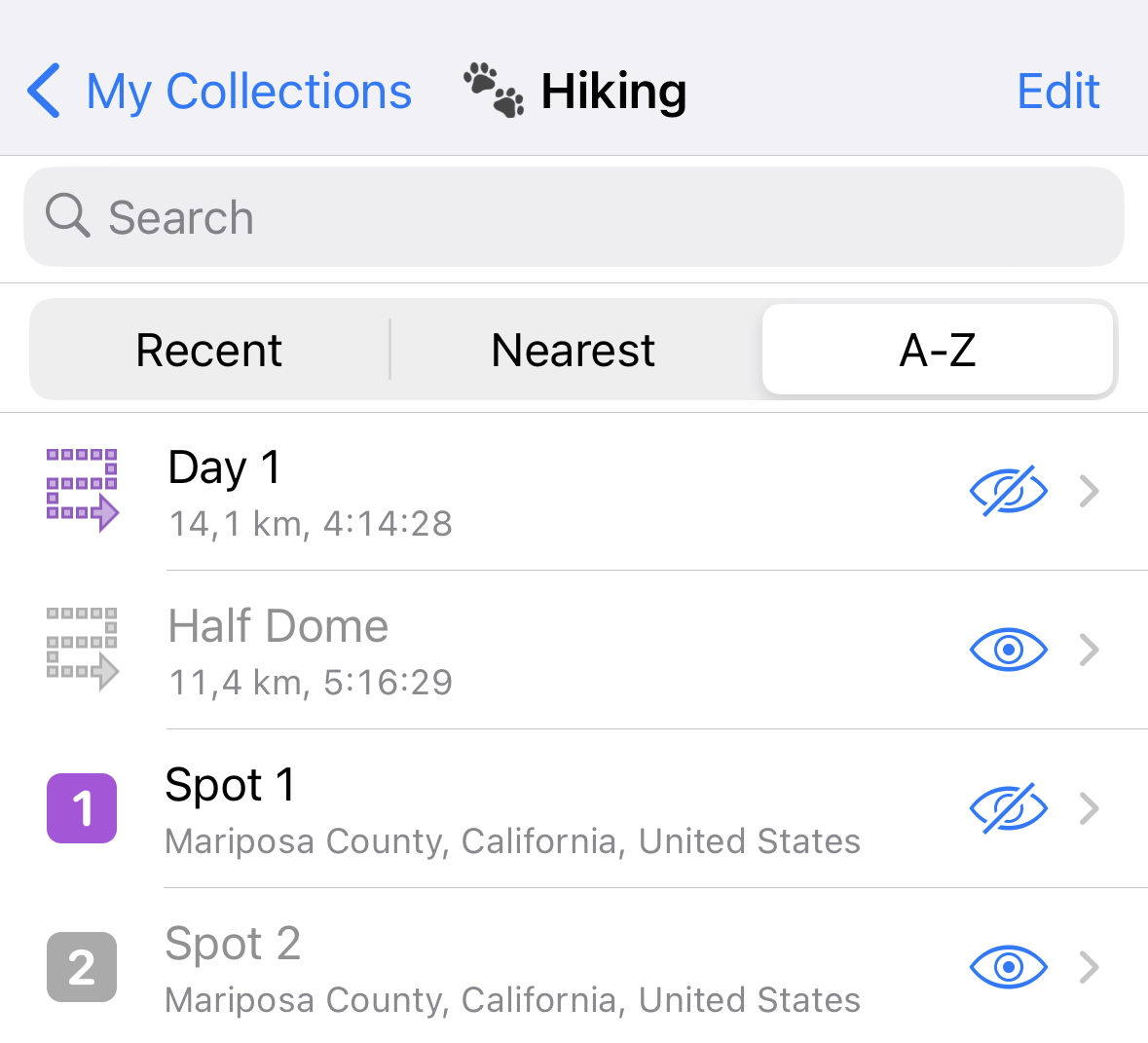
Каб адкрыць дадатковыя дзеянні, націсніце і ўтрымлівайце любы аб'ект у спісе або націсніце «Рэдагаваць» у правым верхнім куце:
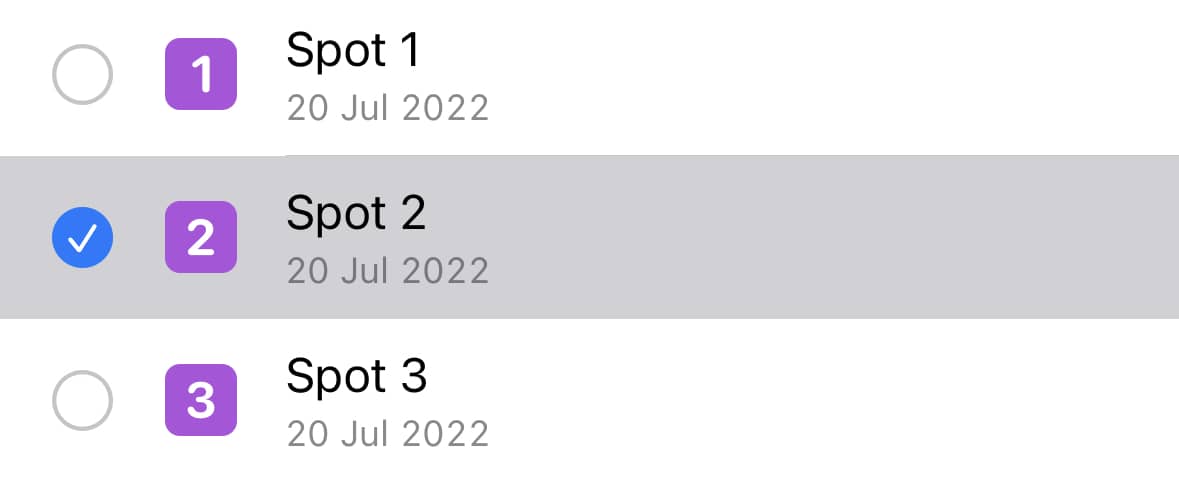

Каб выбраць усе аб'екты ў спісе, націсніце значок  . Пасля гэтага можна выканаць адно дзеянне адразу для некалькіх аб'ектаў.
Каб знайсці найкарацейшы маршрут праз выбраныя меткі, націсніце значок  . Адкрыецца папярэдні прагляд маршруту, які пачынаецца і заканчваецца ў вашым бягучым месцазнаходжанні.
Каб экспартаваць выбраныя аб'екты, націсніце значок  і выберыце спосаб захавання. Даныя можна адправіць як файл KML або GPX праз «Паведамленні», «Пошту» ці іншую праграму на прыладзе.
Каб перамясціць выбраныя аб'екты ў іншую калекцыю, націсніце значок  . Усе выбраныя аб'екты будуць перанесены з бягучай калекцыі ў пазначаную.
Каб выдаліць выбраныя аб'екты, націсніце значок  . Яны будуць перамешчаны ў раздзел «Нядаўна выдаленае».
Звесткі пра калекцыю
Каб паглядзець звесткі пра калекцыю, націсніце значок побач з яе назвай у спісе «Мае калекцыі».
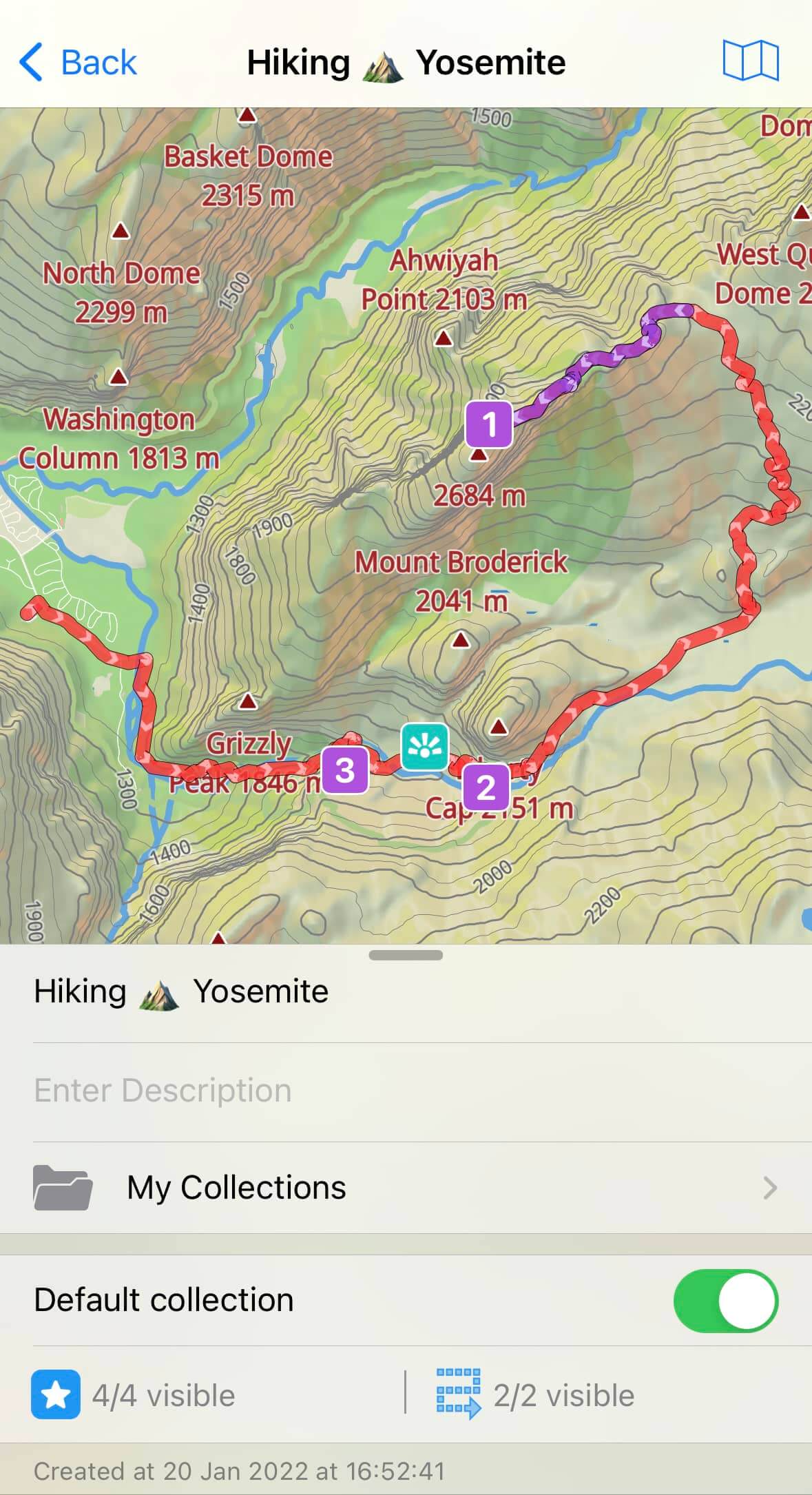
Каб паказаць калекцыю на карце, націсніце значок  . Карта адкрыецца на вобласці, дзе знаходзяцца аб'екты выбранай калекцыі.
Каб змяніць бацькоўскую калекцыю, націсніце радок са значком  і выберыце для калекцыі іншае месца ў іерархіі.
Каб зрабіць калекцыю стандартнай, уключыце пераключальнік «Папка па змаўчанні». Новыя меткі і GPS-трэкі будуць аўтаматычна захоўвацца ў ёй.
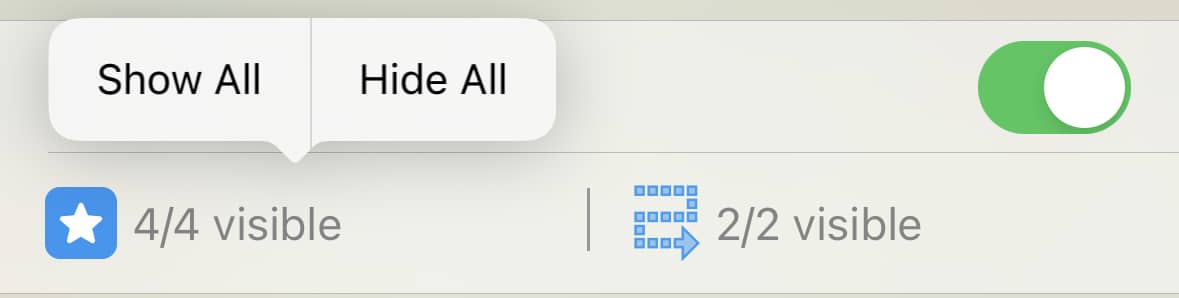
Каб часова паказаць або схаваць усе меткі ці трэкі калекцыі на карце, націсніце радок з іх колькасцю і выберыце патрэбнае дзеянне ва ўсплывальным меню.
Нядаўна выдаленае
Пасля выдалення трэк, метка, маршрут або нават папка з падпапкамі трапляе ў раздзел «Нядаўна выдаленае», а не знікае адразу.
Гэты раздзел заўсёды знаходзіцца ўнізе спіса «Мае калекцыі», незалежна ад парадку сартавання. Пачатковая структура папак цалкам захоўваецца.
Выдаленыя аб'екты не паказваюцца на карце і ў выніках пошуку. Праз 30 дзён яны выдаляюцца назаўсёды.
Як аднавіць выпадкова выдаленыя даныя
- Адкрыйце раздзел «Нядаўна выдаленае», каб убачыць выдаленыя аб'екты.
- Выберыце патрэбны аб'ект і націсніце «Аднавіць дадзеныя».
- Аб'ект вернецца на ранейшае месца з той самай структурай папак.