Навігація
Навігація в Guru Maps дає змогу знаходити оптимальні маршрути з кількома точками й отримувати покрокові голосові підказки навіть без підключення до інтернету.
Щоб користуватися навігацією офлайн, заздалегідь завантажте потрібні карти й навігаційні дані для відповідної місцевості: «Налаштування» → «Завантаження карт».
Створити маршрут
1. Вибрати пункт призначення
Щоб розрахувати маршрут, знайдіть адресу або цікаве місце, поставте мітку на карті чи виберіть збережене місце зі списку «Мої Колекції»:
- Торкніться й утримуйте потрібне місце на карті, доки не з’явиться спливне меню, а потім виберіть значок
 :
:

- Проведіть праворуч по назві мітки у списку «Мої Колекції», а потім торкніться значка :
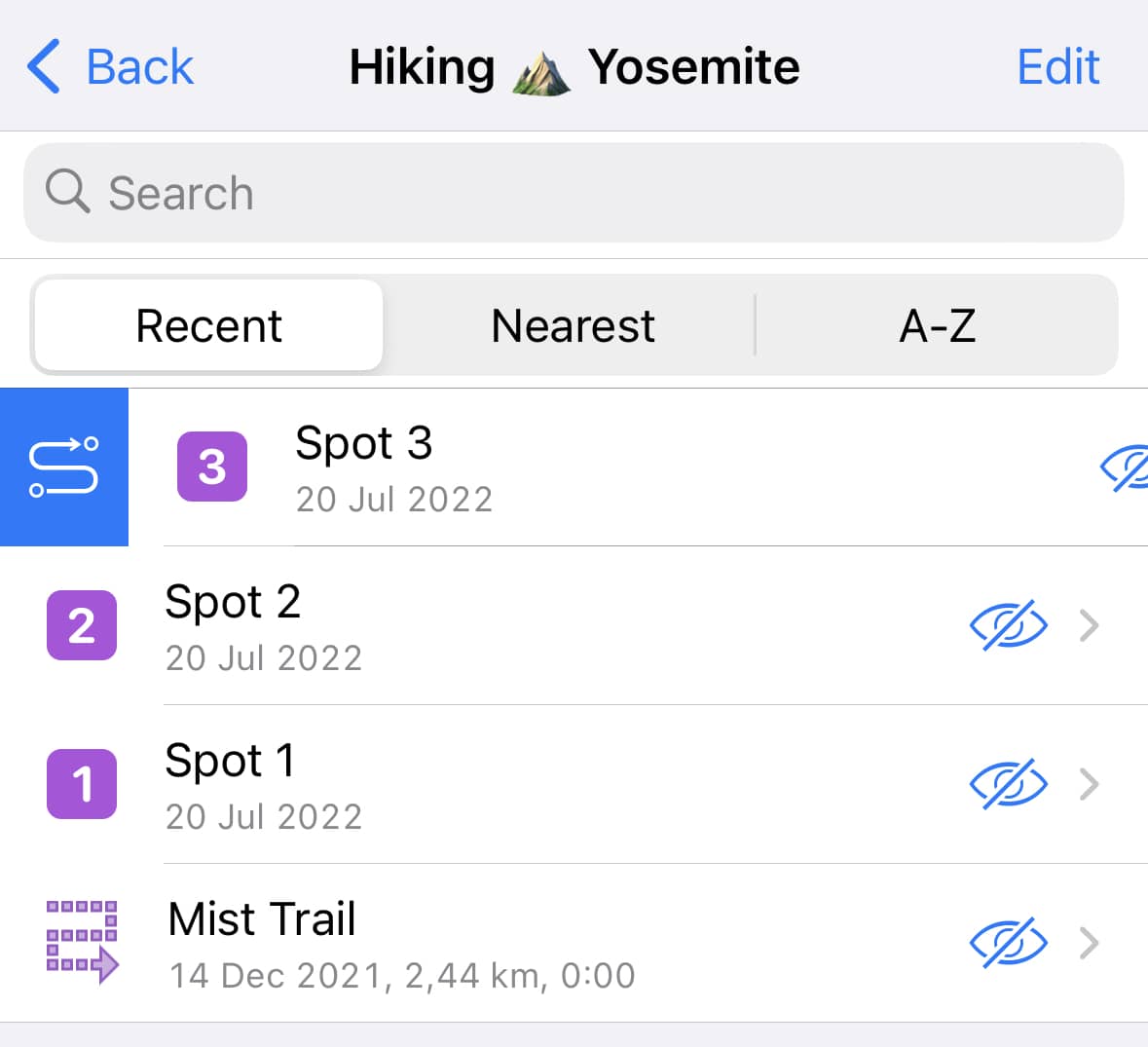
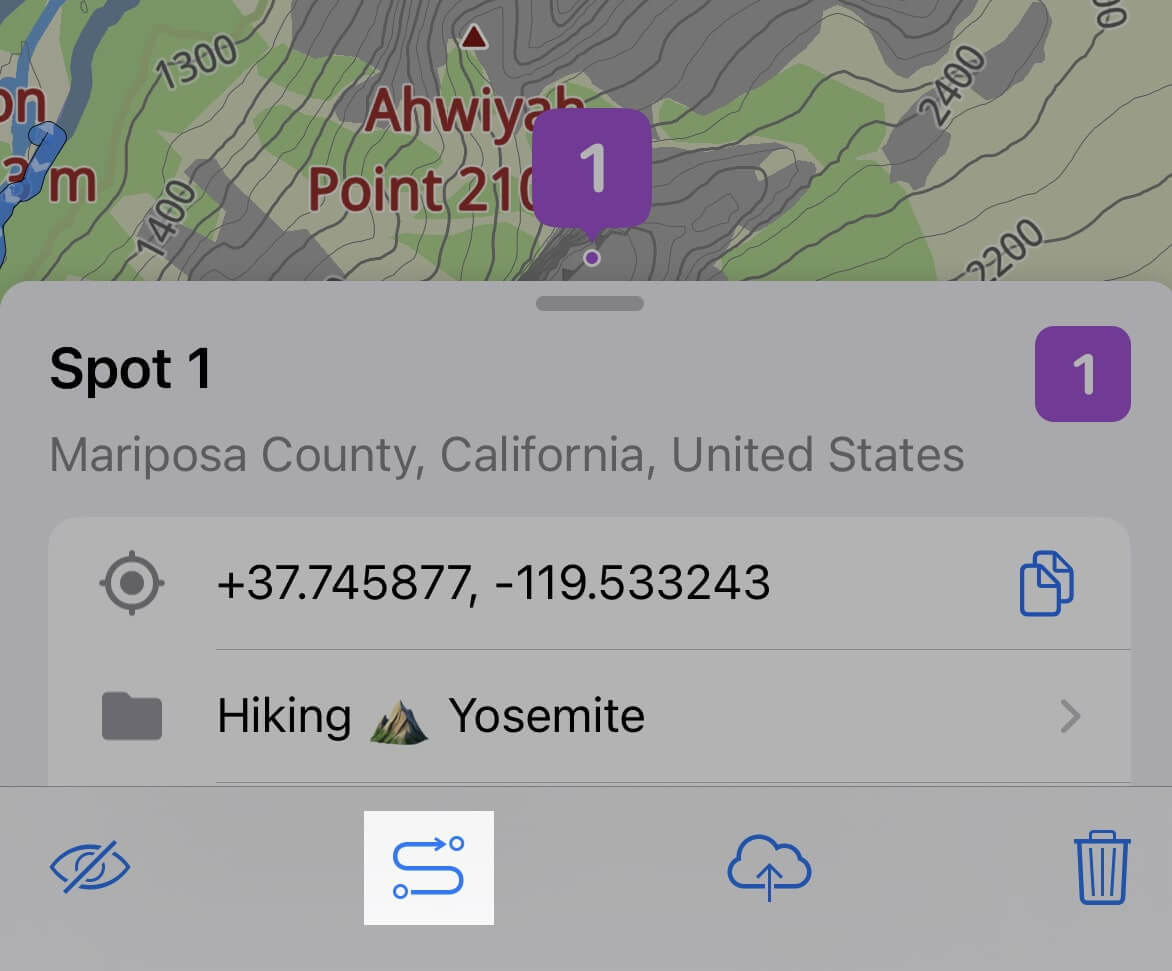
- Торкніться цікавого місця на карті, а потім значка
 на панелі з докладною інформацією внизу:
2. Вибрати режим навігації
Guru Maps будує маршрути для різних способів пересування:
- Автомобіль
- Пішохід
- Велосипед
- Мотоцикл
- Вантажівка
- Напрямки — шлях по прямій

Типово маршрут будується для автомобіля, але ви можете вибрати потрібний режим.
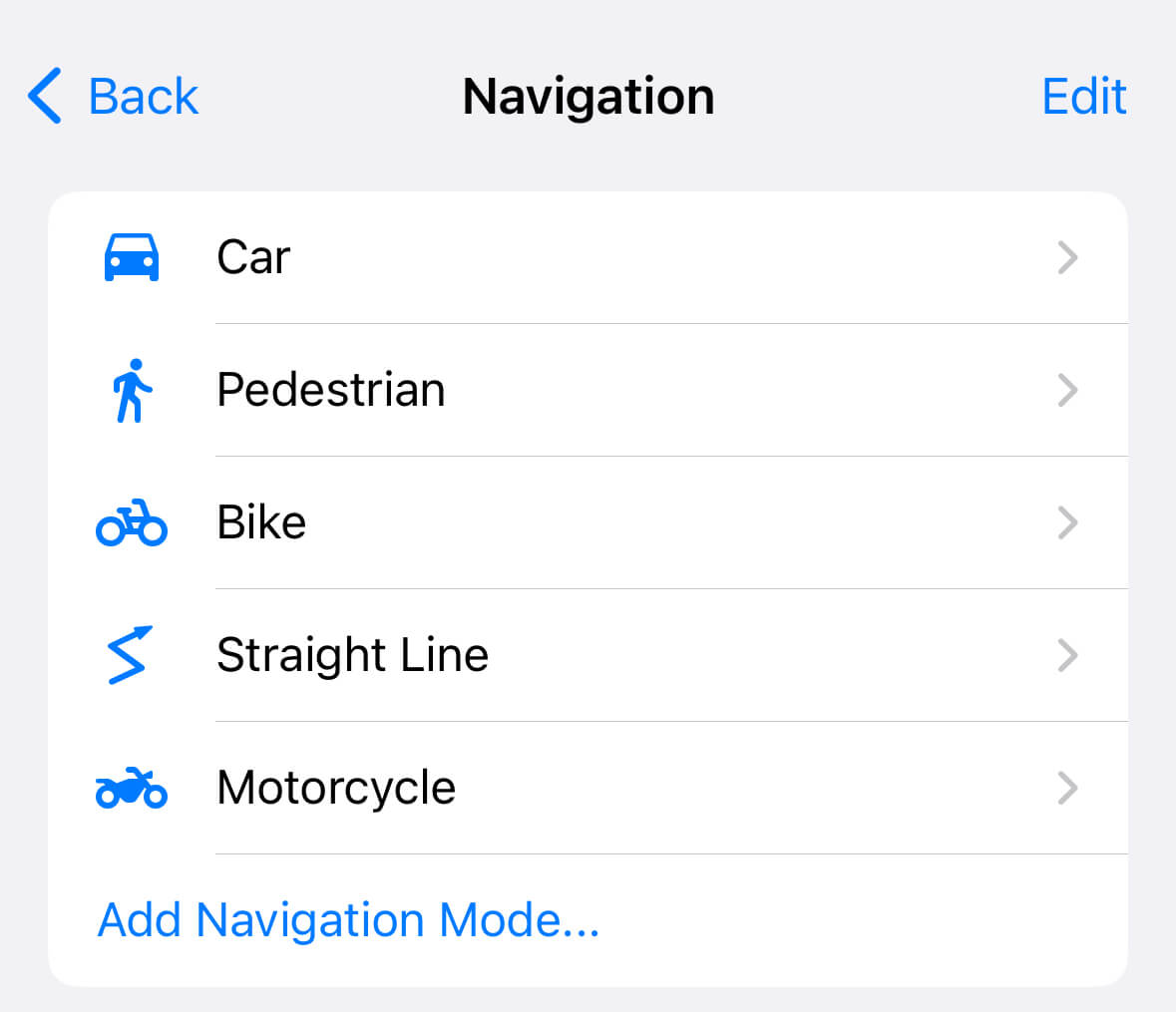
Щоб додати інші режими навігації:
- На екрані планування маршруту торкніться значка з трьома крапками, щоб відкрити меню.
- Виберіть «Відкрити налаштування навігації».
- Торкніться «Додати режим навігації» й виберіть потрібні режими.
Попередній перегляд маршруту
Маршрут від вашого поточного місцезнаходження будується автоматично. Guru Maps пропонує найкращі варіанти за часом у дорозі та параметрами, вибраними в розділі «Налаштування» → «Навігація».
На карті маршрут буде виділено синім, а внизу з’являться основні відомості: відстань, час у дорозі та час прибуття.
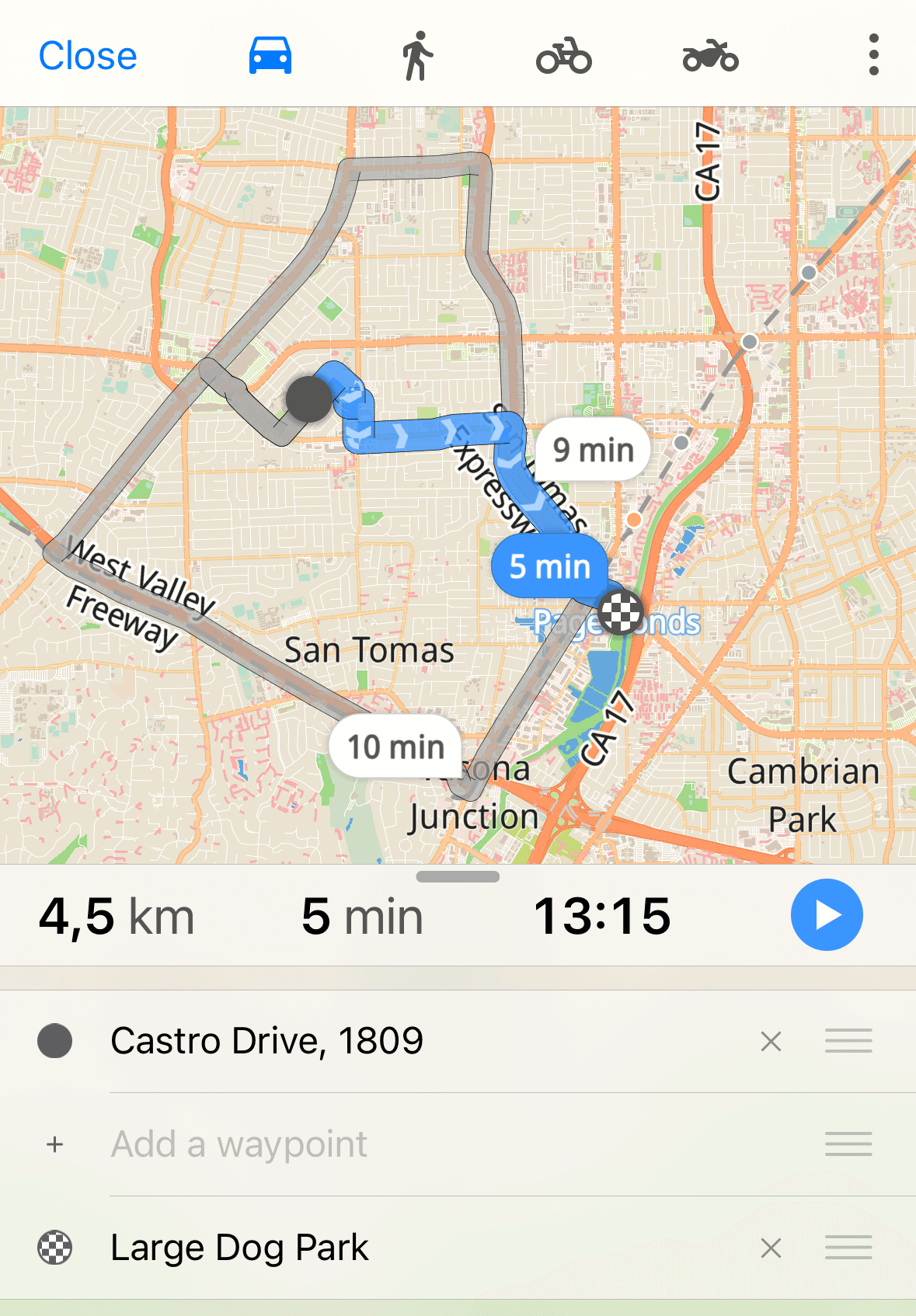
Guru Maps використовує модель найшвидшого маршруту, що насамперед ґрунтується на часі в дорозі. Алгоритм також враховує налаштування навігації, відстань і кількість поворотів.
Для піших і велосипедних маршрутів також показується розрахований набір висоти:
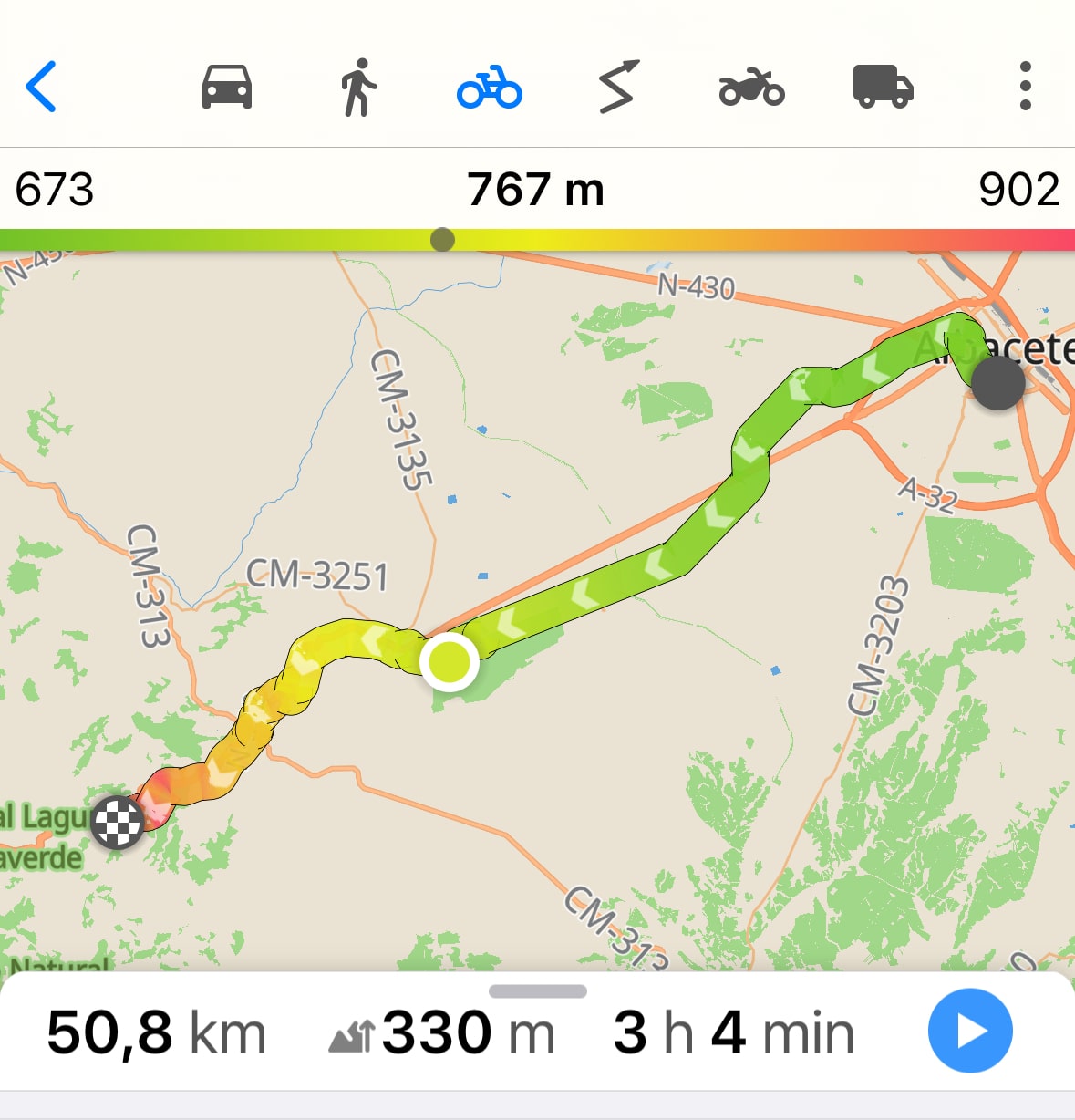
Розрахунок часу пішого маршруту враховує рельєф: на стрімкому підйомі швидкість знижується, крутий спуск також уповільнює рух, а пологий спуск дає змогу йти найшвидше. Тому прогноз відображає підйоми та спуски на шляху, а не використовує одну середню швидкість. Це особливо корисно в походах і на горбистій місцевості. Дані для такого розрахунку входять до карт, тому оновіть завантажені карти, щоб отримати точний результат. Усе працює повністю офлайн.
Додати точки маршруту
Точки маршруту — це додаткові зупинки, які можна додати дорогою. Вони допомагають позначити місця, які ви хочете відвідати, і точніше спланувати поїздку.
Додати точку до маршруту можна двома способами:
- У режимі попереднього перегляду торкніться й утримуйте потрібне місце на карті, доки не з’явиться меню. Виберіть, як додати його до маршруту, зліва направо:
- зробити початком;
- зробити проміжною точкою;
- зробити кінцем.

- Торкніться «Додати точку» у списку точок маршруту, щоб відкрити пошук.
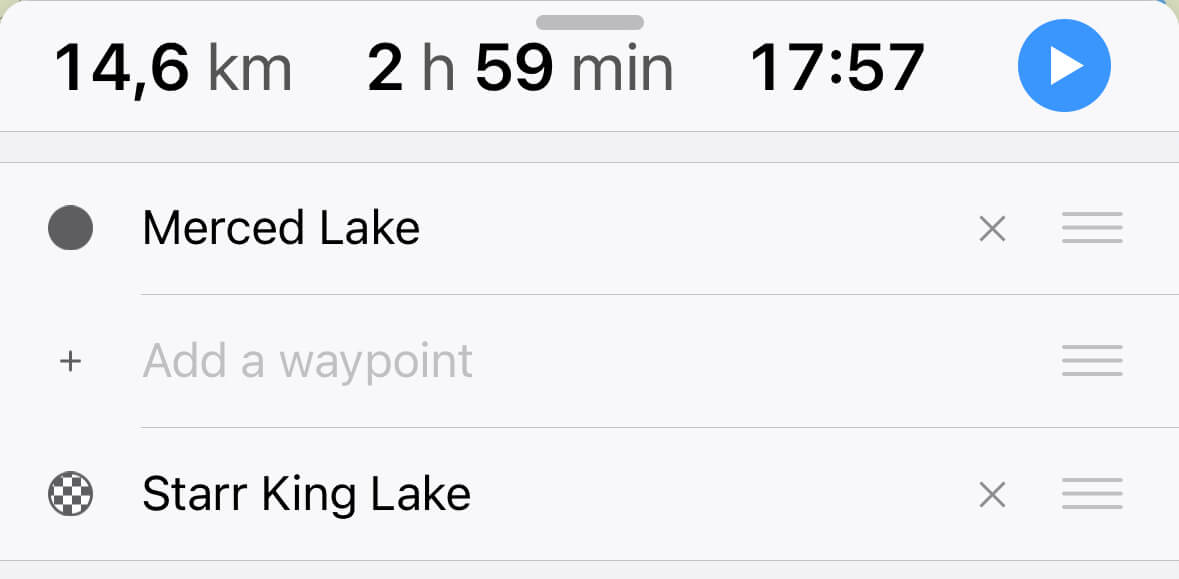
Знайдіть потрібне місце й на панелі з докладною інформацією внизу додайте його як початкову, проміжну або кінцеву точку:
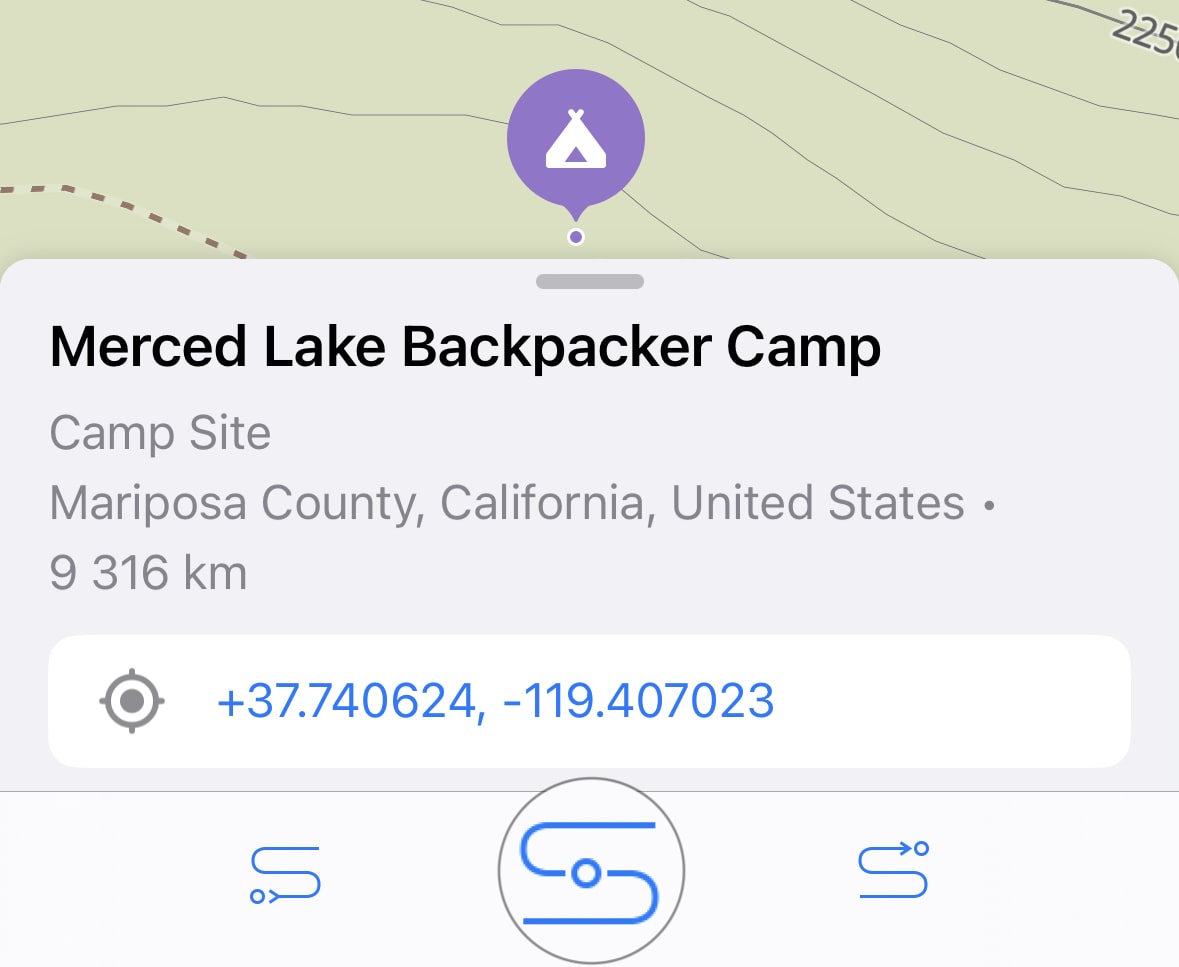
Після додавання точки маршрут оновлюється автоматично. Коли розрахунок завершено, точки можна перетягувати на карті або змінювати їхній порядок у списку — маршрут одразу перераховуватиметься.
Щоб видалити точку маршруту:
- Торкніться точки на карті, щоб показати дію видалення:
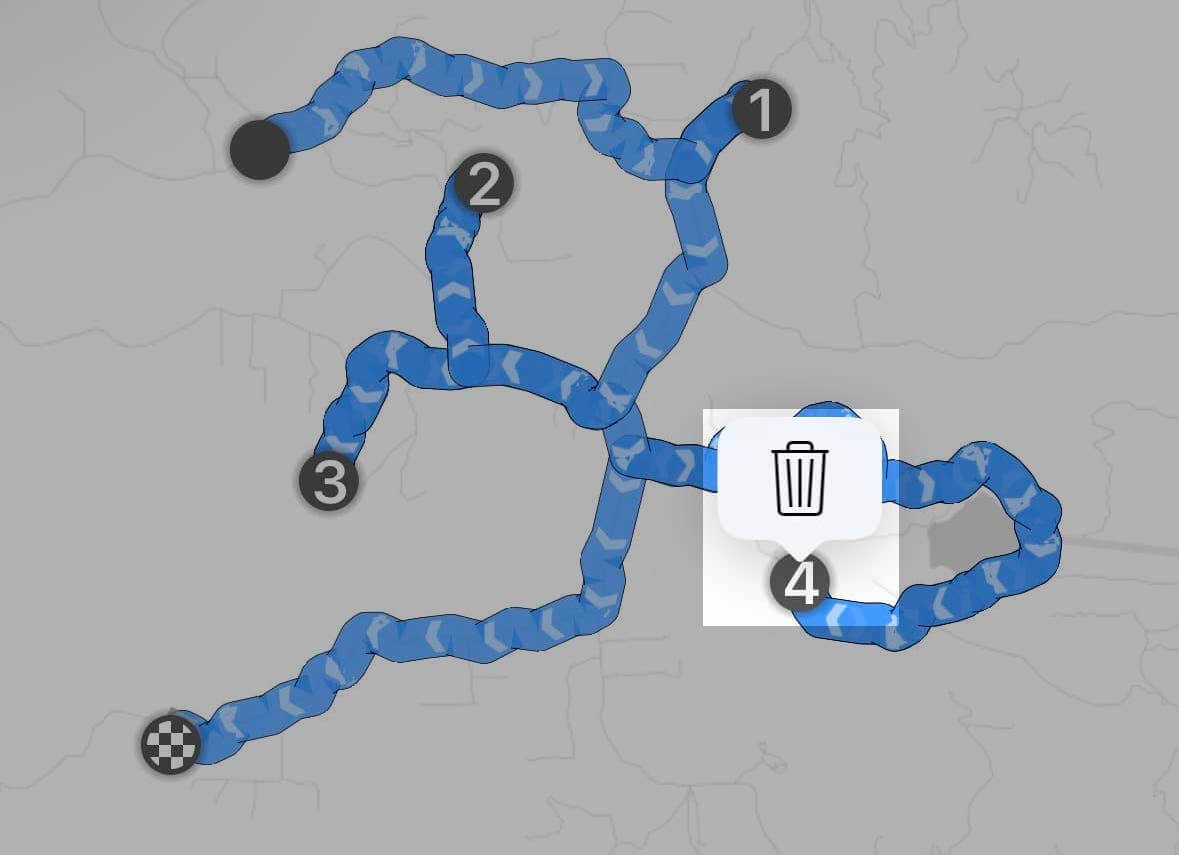
- Торкніться значка X біля назви точки у списку:
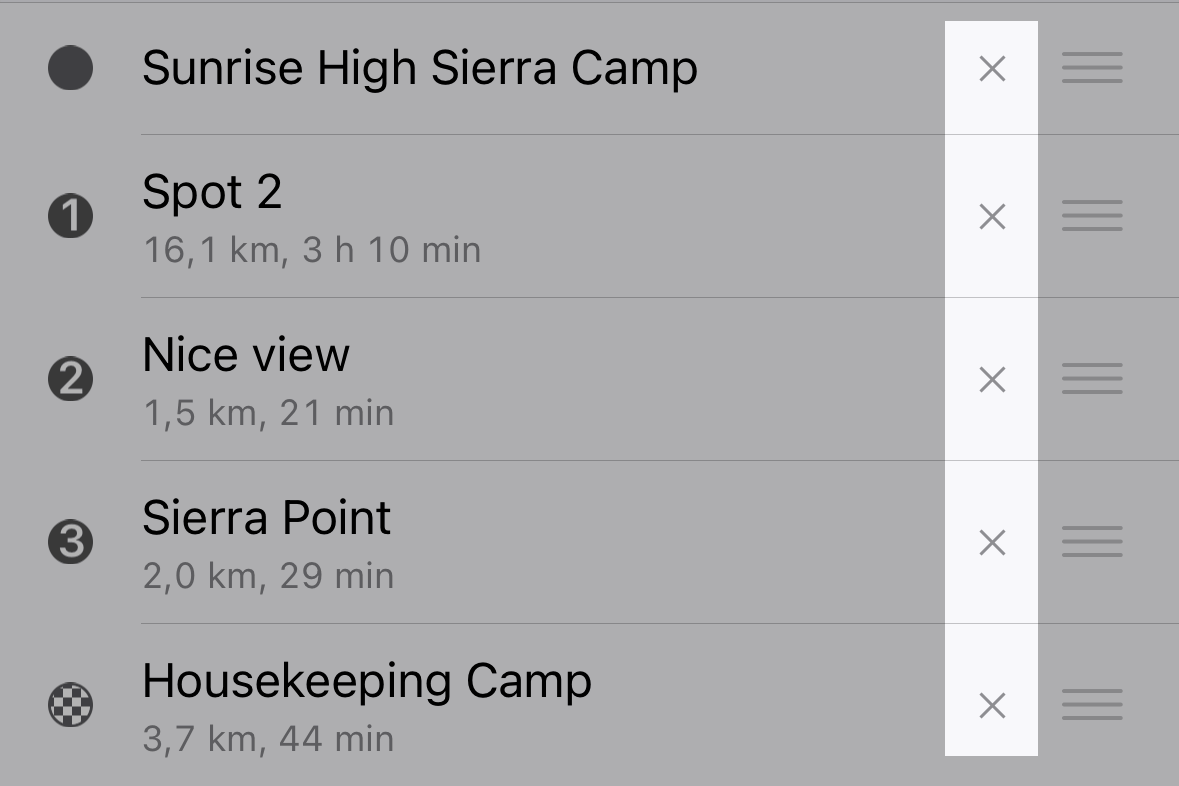
Повідомлення сервісу «Path distance exceeds the max distance limit» з’являється, коли маршрут перевищує допустимі обмеження:
Автомобіль • Онлайн: 150 точок або 10 000 км • Офлайн: 50 точок або 2 000 км
Велосипед • Онлайн: 100 точок або 1 000 км • Офлайн: 50 точок або 500 км
Пішохід • Онлайн: 150 точок або 500 км • Офлайн: 50 точок або 500 км
Мотоцикл • Онлайн: 150 точок або 10 000 км • Офлайн: 50 точок або 2 000 км
Вантажівка • Онлайн: 150 точок або 10 000 км • Офлайн: 50 точок або 2 000 км
Зберегти маршрут
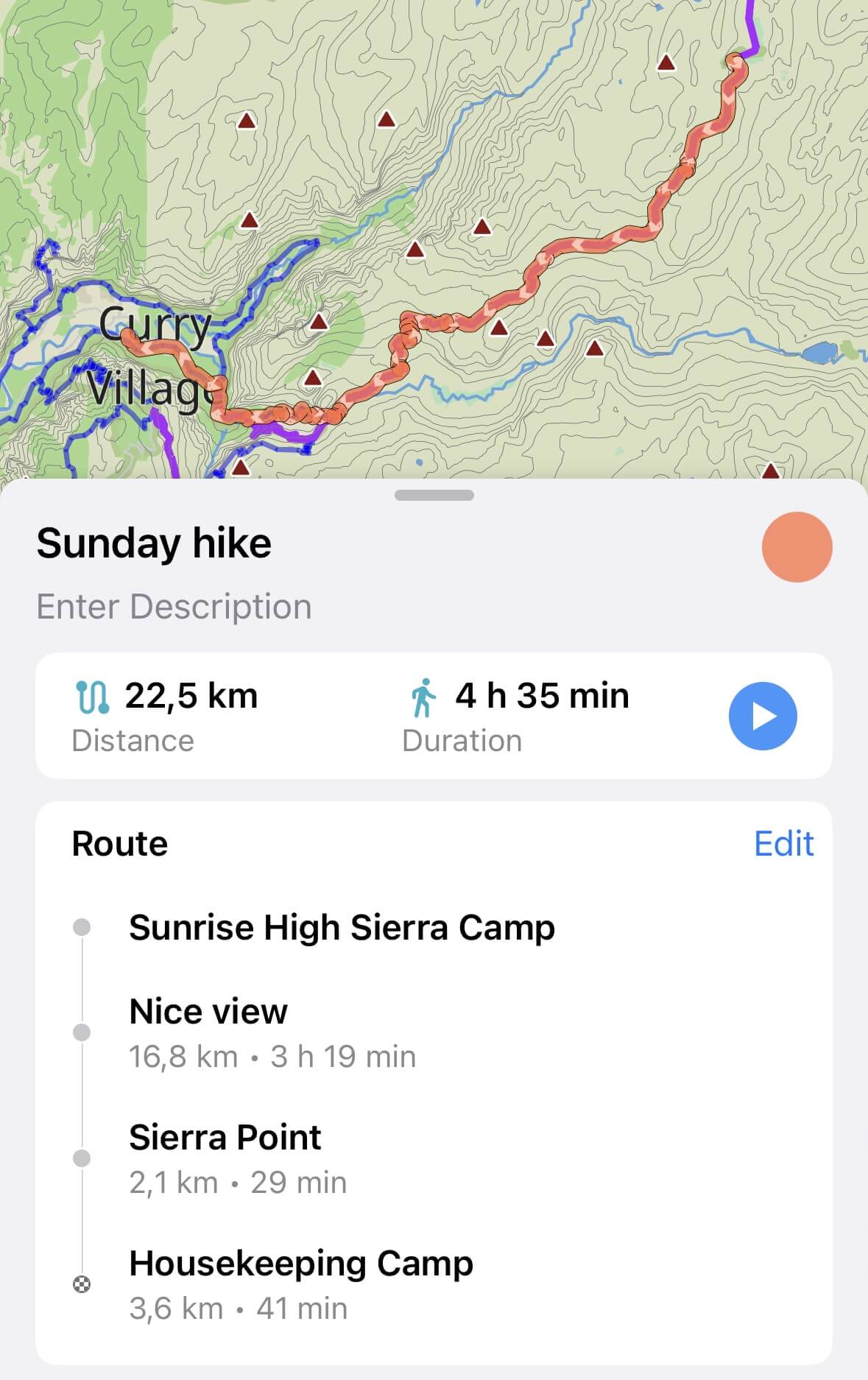
Щоб зберегти маршрут для подальшого використання, торкніться значка з трьома крапками на екрані попереднього перегляду й виберіть «Зберегти маршрут».
Маршрут буде збережено у списку «Мої Колекції».
Оптимізувати маршрут
Якщо маршрут має кілька точок, Guru Maps може знайти найефективніший порядок їх відвідування та скоротити час у дорозі.
Торкніться кнопки з трьома крапками у правому верхньому куті екрана попереднього перегляду й виберіть «Оптимізувати маршрут».
Для оптимізації потрібні щонайменше дві додані точки. Маршрут може мати не більше ніж 50 проміжних точок.
Інші параметри маршруту
Щоб відкрити додаткові параметри, торкніться значка з трьома крапками у правому верхньому куті екрана планування маршруту.

У меню доступні такі дії:
- Змінити карту: вибрати офлайн- або онлайн-карту, а також увімкнути чи вимкнути додаткові шари.
- Відкрити налаштування навігації: змінити параметри навігації, не виходячи з режиму побудови маршруту. Після зміни параметрів маршрут буде перераховано.
- Відкрити пошук: знайти місце, показати його на карті й додати як точку маршруту.
- Очистити пошук: приховати результати пошуку з карти.
Почати навігацію за маршрутом
Щоб почати навігацію, торкніться значка  . Після початку маршруту можна:
- Пропустити наступну точку й перейти до наступної після неї або відразу до місця призначення, торкнувшись значка
 :
:

- Зупинити або відредагувати маршрут чи вимкнути голосові підказки за допомогою відповідного значка в розгортному меню внизу:

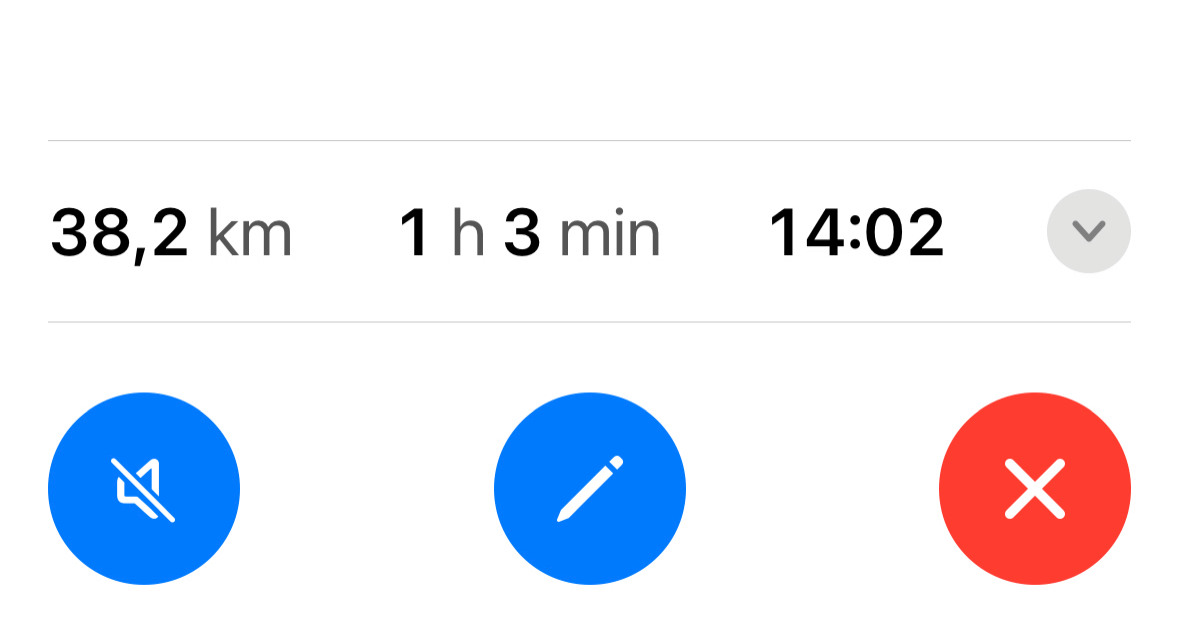
Якщо ви пропустите поворот або свідомо відхилитеся від запланованого шляху, Guru Maps автоматично перерахує маршрут.
Голосові підказки
Під час навігації Guru Maps озвучує напрямки руху. Щоб будь-коли вимкнути голосові підказки, торкніться значка звуку  .
.
Торкніться й утримуйте значок звуку, щоб вибрати одну з підтримуваних мов голосових підказок. Мову також можна змінити в налаштуваннях навігації.
Докладніше про підключення пристроїв до аксесуарів Bluetooth:
Вибране
Вибране — це потрібні вам місця: дім, робота й інші точки, куди ви часто їздите. Навігацію до них можна почати одним дотиком. Раніше Дім і Робота були фіксованою парою, а тепер це просто перші два елементи відкритого списку, до якого можна додати скільки завгодно власних місць.
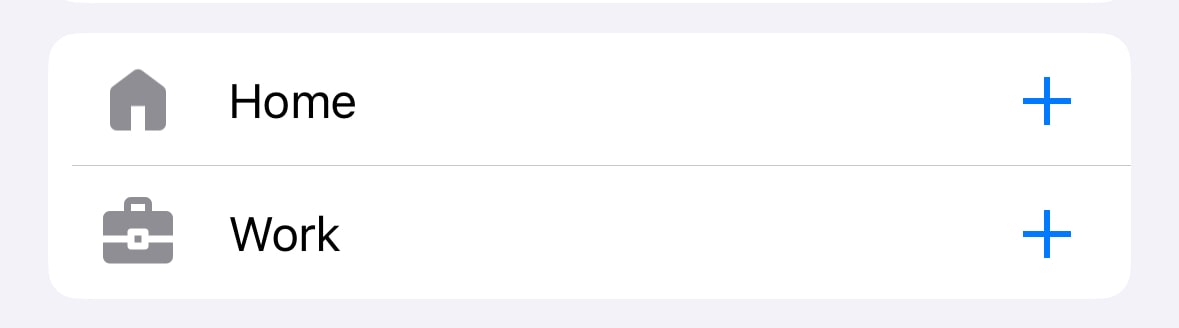
Якщо ви вже зберегли Дім і Роботу, після оновлення вони перенесуться автоматично — налаштовувати їх знову не потрібно.
Додати до Вибраного
Додайте до Вибраного будь-яке місце безпосередньо з панелі докладної інформації: цікавий об’єкт, результат пошуку, мітку або точку, вибрану на карті. Кожне вибране місце отримає власну зірку.
Змінити порядок
Відкрийте список Вибраного у вікні побудови маршруту й перетягуйте місця вгору або вниз, щоб найпотрібніші були на початку. Порядок зберігається після перезапуску застосунку.
Почати навігацію одним дотиком
- На головному екрані карти торкніться кнопки маршруту .
- Виберіть місце з Вибраного — навігація почнеться без пошуку та введення тексту.
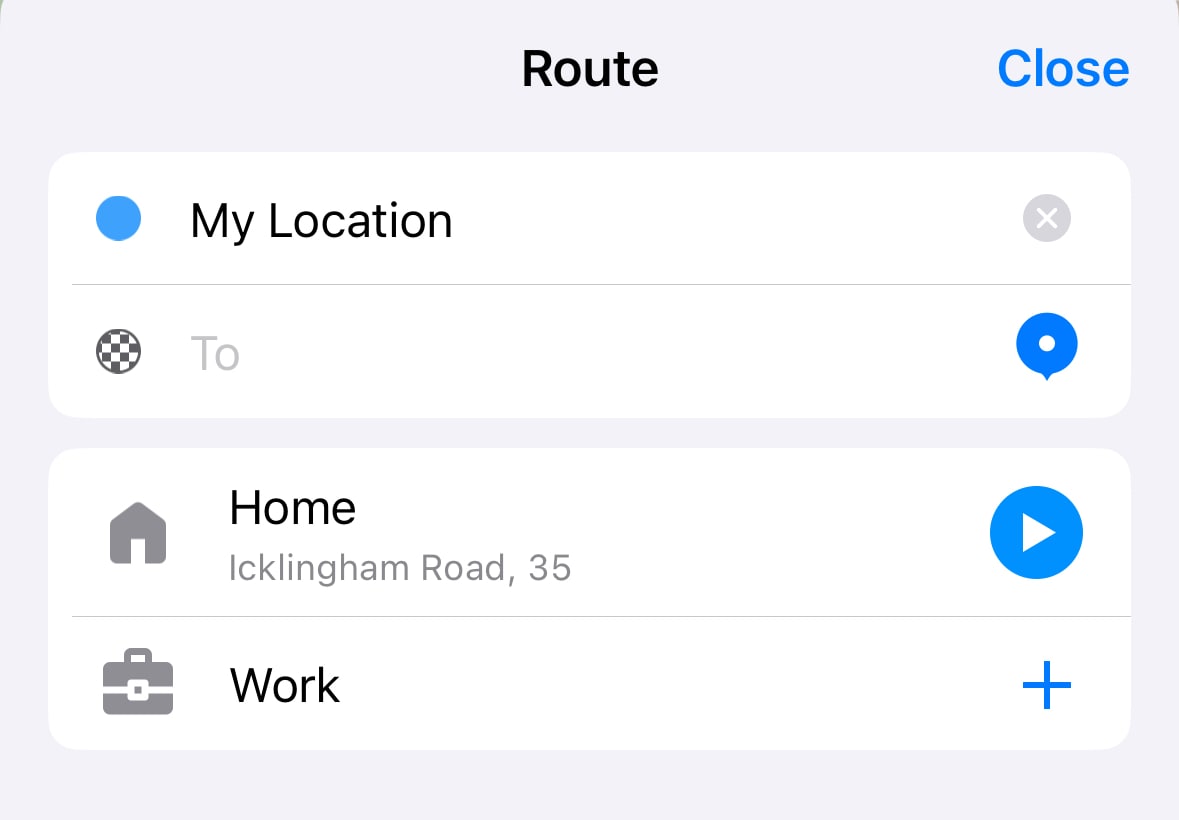
Щоб показати кнопку маршруту на головному екрані карти, відкрийте розділ «Головний екран» у налаштуваннях застосунку та ввімкніть параметр «Кнопка планування маршруту».
Вибране в усьому застосунку
Вибрані місця доступні у вікні побудови маршруту, у пошукових підказках і в CarPlay — у сітці пошуку та в окремому списку, якщо ви зберегли більше ніж два місця. Панель CarPlay також показує два найімовірніші місця з урахуванням часу доби, тому ранкову поїздку на роботу або вечірнє повернення додому завжди можна почати одним дотиком.